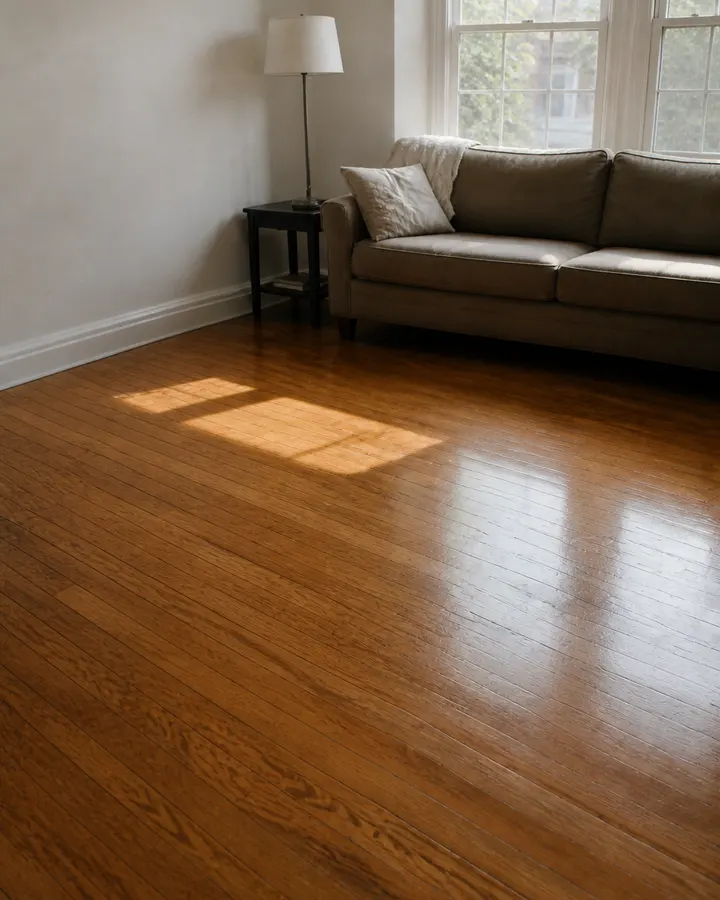
Remover e limpar Retire o excesso de objetos da foto.

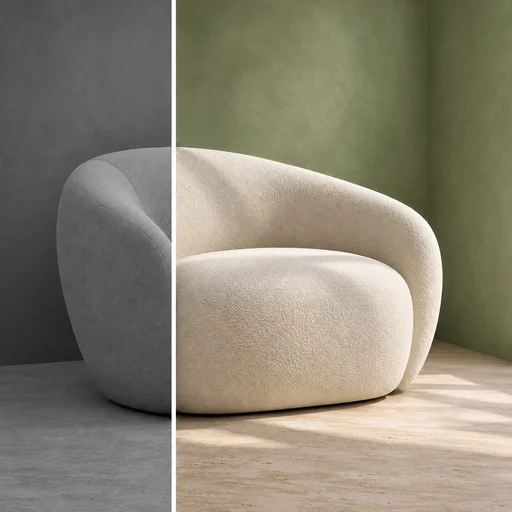
Deslize para redesenhar

Imagens conceptuais de IA. Os resultados variam consoante a sua foto.

Remova desarrumação, cabos ou um único objeto Veja uma divisão mais limpa antes de a arrumar a sério Útil para fotos de anúncios e para a preparação de imóveis para venda

Remover e limpar

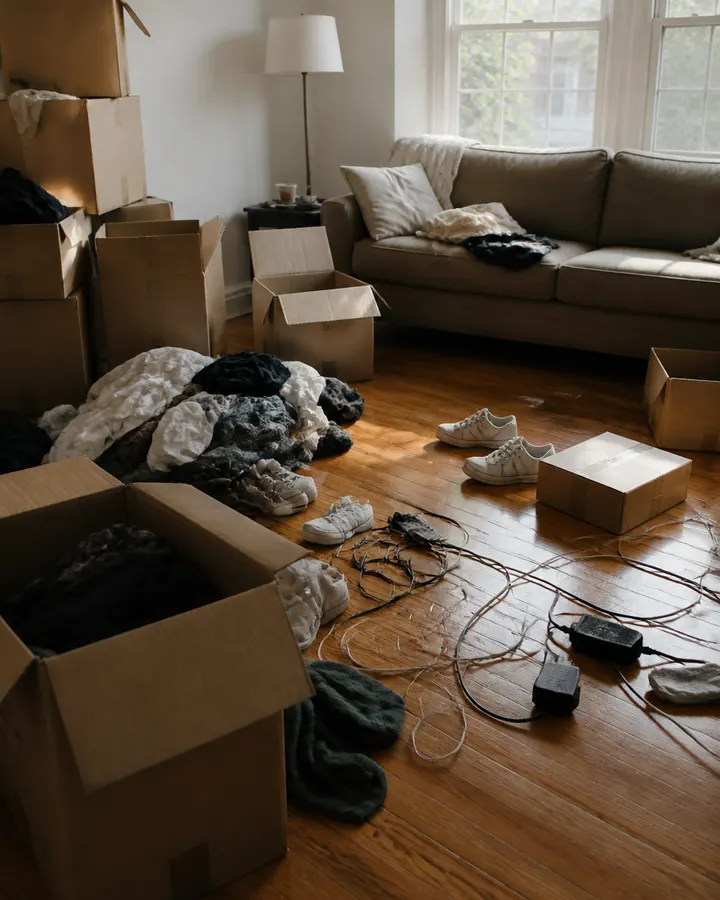
Remova desarrumação, cabos ou um único objeto de uma foto de divisão.

Antes e depois.

Um cabo, uma pilha de desarrumação ou um objeto a estragar a foto. Remova-o e veja uma divisão mais limpa.

Passe o rato ou arraste pela divisão para espreitar o outro lado.

Remover e limpar: Antes Remover e limpar: Depois Antes Depois

Como funciona Remover e limpar?

Três passos, desde a sua própria fotografia até ao resultado.

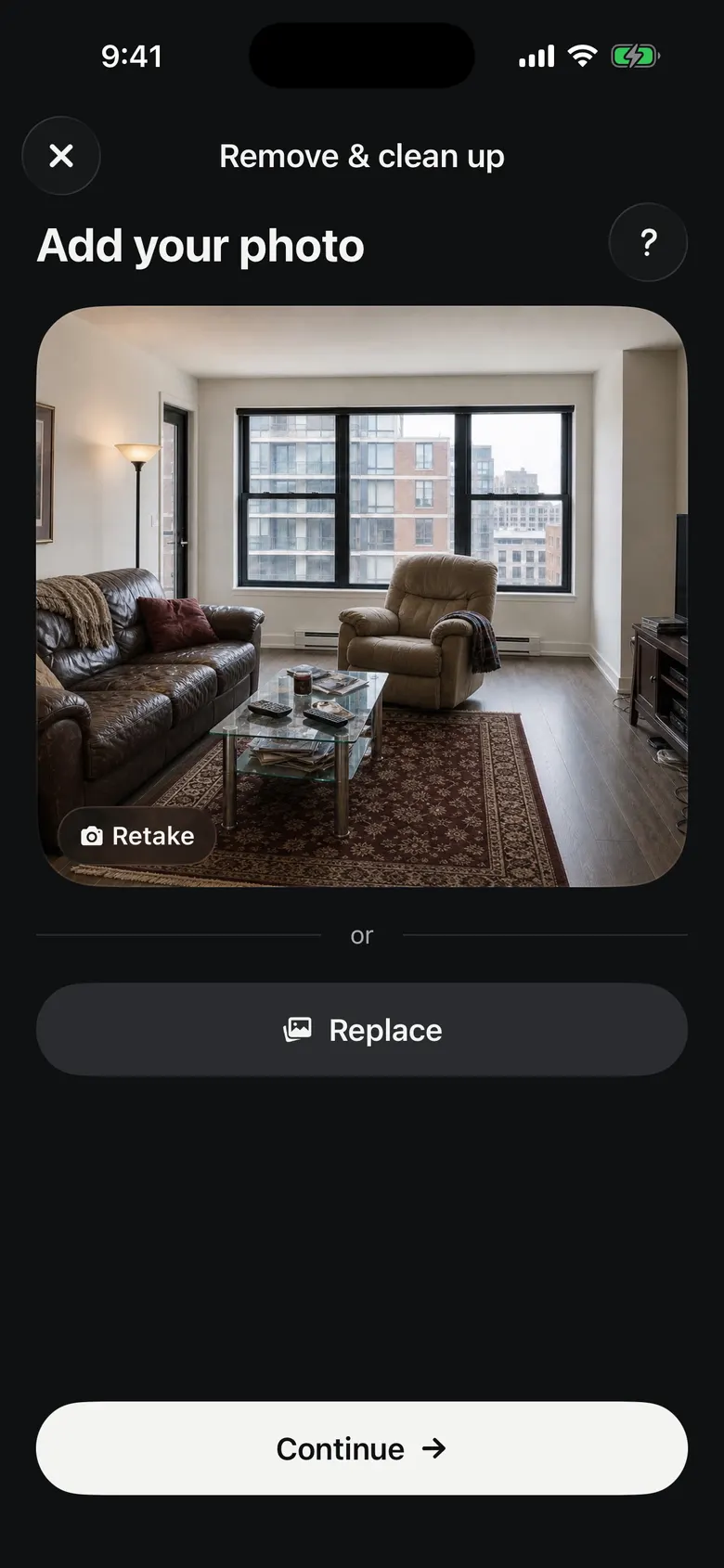
  1. 01

    Fotografe a divisão

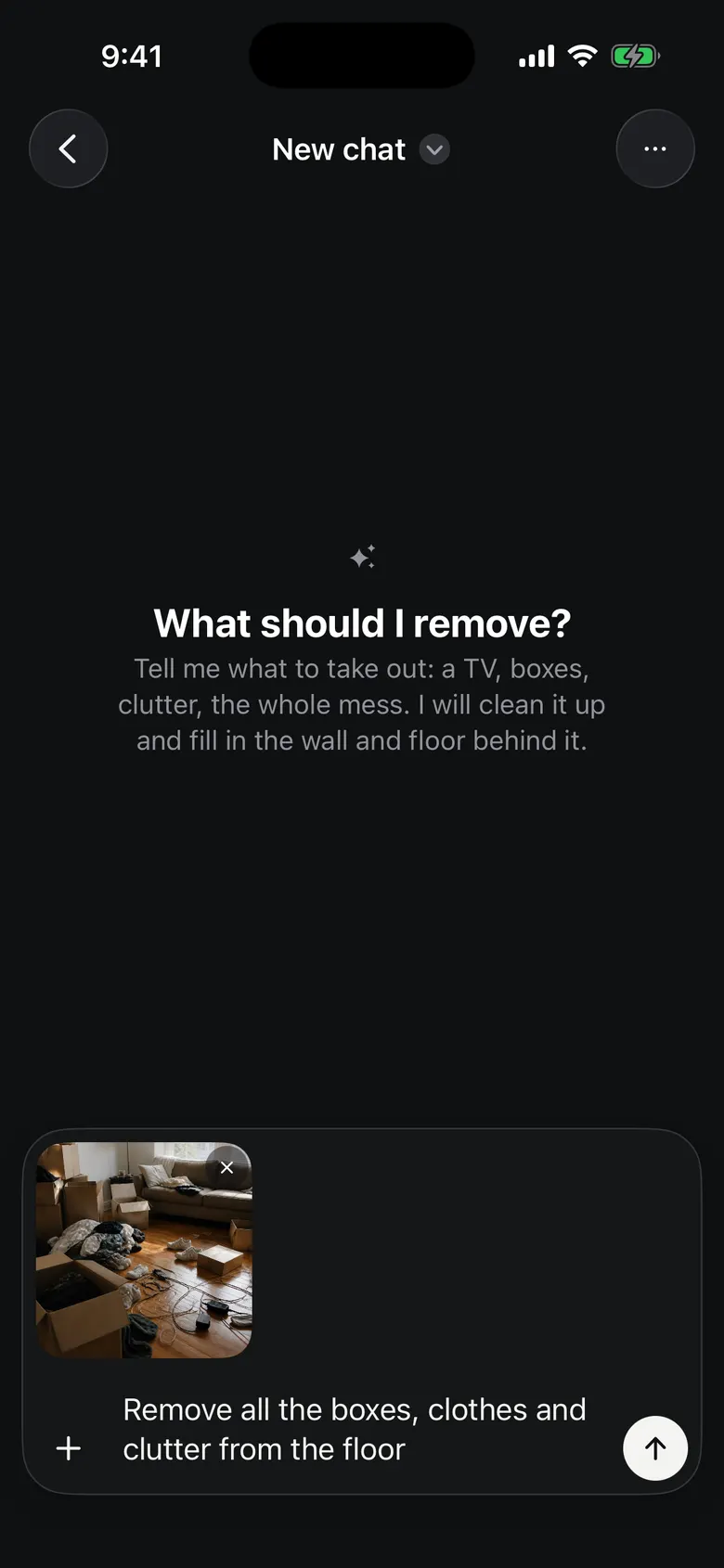
  2. 02

    Marque a desarrumação, o cabo ou o objeto

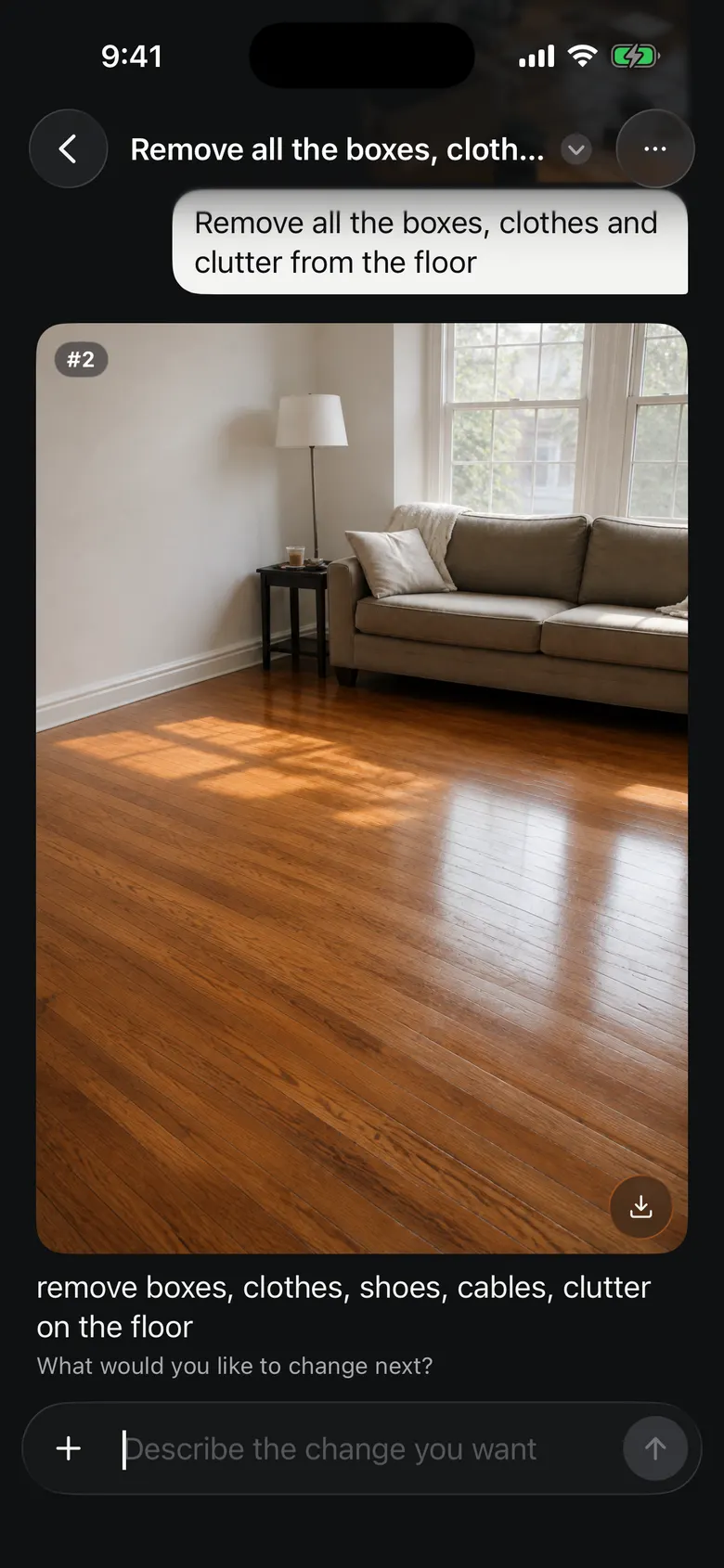
  3. 03

    Compare o antes e o depois

Fotografe a divisão.

Marque a desordem, o cabo ou o objeto.

Compare o antes e o depois.

Os ecrãs são ilustrativos.

Remover e limpar no Revamp AI

O que é Remover e limpar?

A função Remover Objetos do Revamp AI retira a desordem, os cabos ou um único objeto de uma fotografia de uma divisão e mostra uma divisão mais limpa. Marque o que quer retirar e compare o resultado com o original. É útil para ver uma divisão arrumada antes de a arrumar e para fotografias mais limpas de um espaço.

Para quem é Remover e limpar?

Serve quem prepara fotografias para anúncios de imóveis ou home staging, quem quer uma imagem limpa de uma divisão e quem tem curiosidade em ver como fica um espaço sem um objeto que distraia.

Dicas para o melhor resultado

Fotografe a divisão com boa luz e marque o objeto com clareza, deixando um pouco de espaço à volta. Para vários objetos, remova-os um de cada vez e compare cada resultado. Os resultados variam com a qualidade da fotografia, e a ferramenta altera apenas a imagem, não a sua divisão real.

Todas as ferramentas, numa só app.

A Revamp AI é um estúdio de design completo para o interior da sua casa, o exterior e tudo o que cresce. Comece com uma fotografia, escolha uma ferramenta e continue no mesmo chat.

Design de interiores

Redesenhe, planeie e corrija cada divisão a partir de uma única fotografia.

  • Redesenho de divisões

    Fotografe uma divisão, escolha um de mais de 80 estilos ou descreva o seu, e obtenha um redesenho que mantém as paredes, as janelas e a disposição.

  • Room Doctor

    Obtenha um diagnóstico baseado em provas sobre o que trava uma divisão, onde se nota e um plano de correções por ordem de prioridade.

  • Disposição do mobiliário

    Veja uma nova disposição da sua divisão antes de mexer num único sofá.

  • Design de pavimentos

    Experimente madeira, azulejo, pedra ou carpete no seu pavimento real e compare-os lado a lado.

  • Cortinas e estores

    Veja cortinas novas, painéis de voile ou estores romanos nas suas próprias janelas.

  • Design de armários de cozinha

    Redesenhe as portas, a cor e as ferragens dos armários da cozinha antes de avançar para uma remodelação.

  • Pintar superfícies

    Teste cores e acabamentos de paredes na sua própria fotografia para escolher a tinta com confiança.

  • Substituir objetos

    Troque uma peça, como um sofá, um candeeiro ou uma mesa, por outra e mantenha o resto da divisão como está.

  • Remover e limpar

    Retire da fotografia a desarrumação, os cabos ou um só objeto e veja uma divisão mais limpa.

  • Compras e preços

    Veja as peças de um redesenho com intervalos de preço estimados e onde as comprar.

  • Casa Inteira

    Planeie cada divisão num só lugar para que a casa toda funcione como um único design.

Design de exteriores

Reimagine a sua casa a partir da rua e o seu jardim a partir da porta das traseiras.

  • Redesenho de fachadas

    Reimagine a fachada da sua casa com novas cores, uma porta de entrada nova e novas molduras.

  • Design de jardins

    Redesenhe um jardim, pátio, terraço ou varanda a partir de uma fotografia do espaço.

Plantas e vegetação

Escolha, identifique e cuide das plantas da sua casa e do seu jardim.

Novas ferramentas chegam com cada atualização. Veja cada ferramenta na sua própria página.

Perguntas sobre esta ferramenta

O que é Remover e limpar?

Remova desarrumação, cabos ou um único objeto de uma foto de divisão. Um cabo, uma pilha de desarrumação ou um objeto a estragar a foto. Remova-o e veja uma divisão mais limpa.

Como funciona Remover e limpar?

1. Fotografe a divisão 2. Marque a desarrumação, o cabo ou o objeto 3. Compare o antes e o depois

O Revamp AI é grátis?

Os novos subscritores podem receber um período de teste gratuito, consoante a elegibilidade na loja. Depois disso, uma subscrição mantém todos os designs e ferramentas disponíveis, sem nada para contar nem para carregar.

O que acontece às minhas fotos?

São processadas para criar o teu design. Não usamos as tuas fotos para treinar modelos de IA. Podes eliminar a tua conta e os teus dados na app.

Experimenta na divisão que estás a ver neste momento.

No iPhone e no Android, com período de teste gratuito para novos subscritores elegíveis.