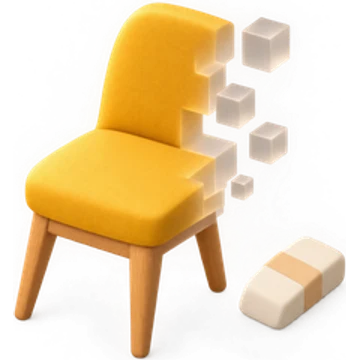
Quitar y limpiar Quita el desorden de la foto.

Desliza para rediseñar

Imágenes conceptuales con IA. Los resultados varían según tu foto.

Quita desorden, cables o un solo objeto Ve un cuarto más limpio antes de ordenarlo de verdad Útil para fotos de anuncios y para preparar casas para venta

Quitar y limpiar

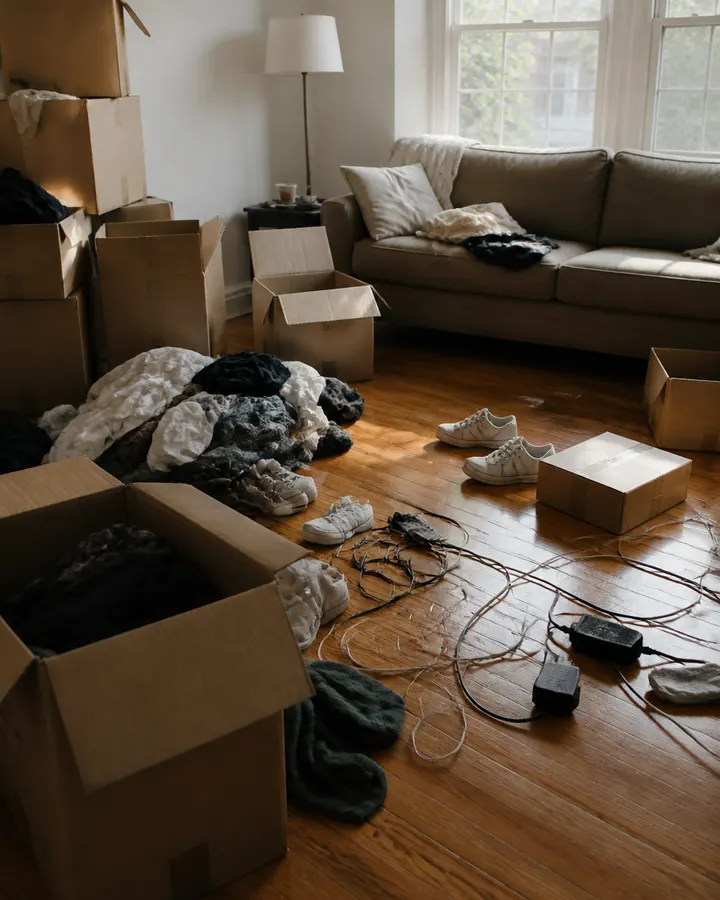
Quita desorden, cables o un solo objeto de una foto del cuarto.

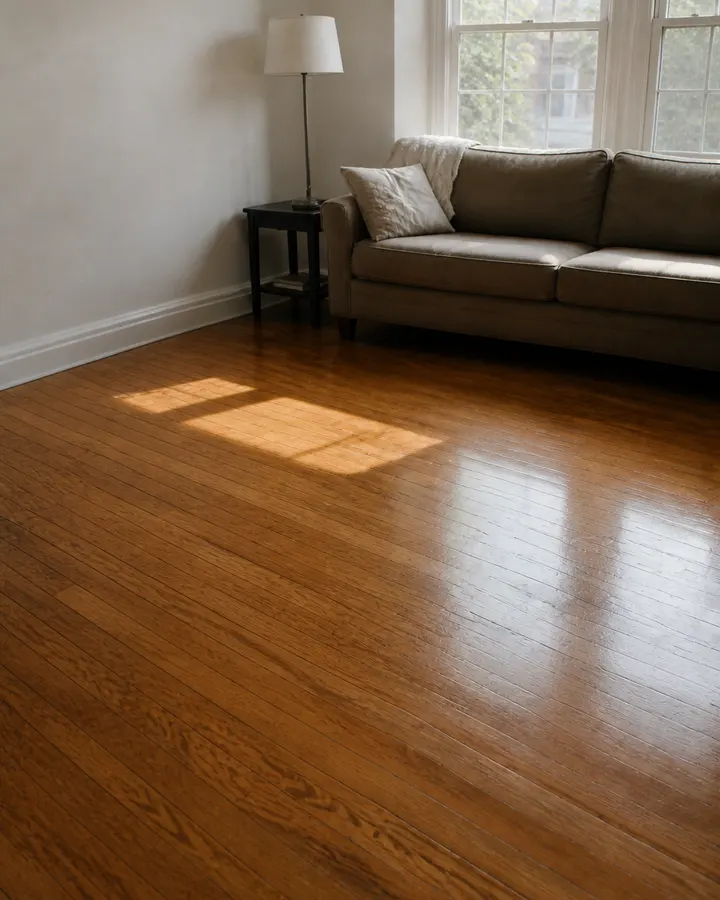
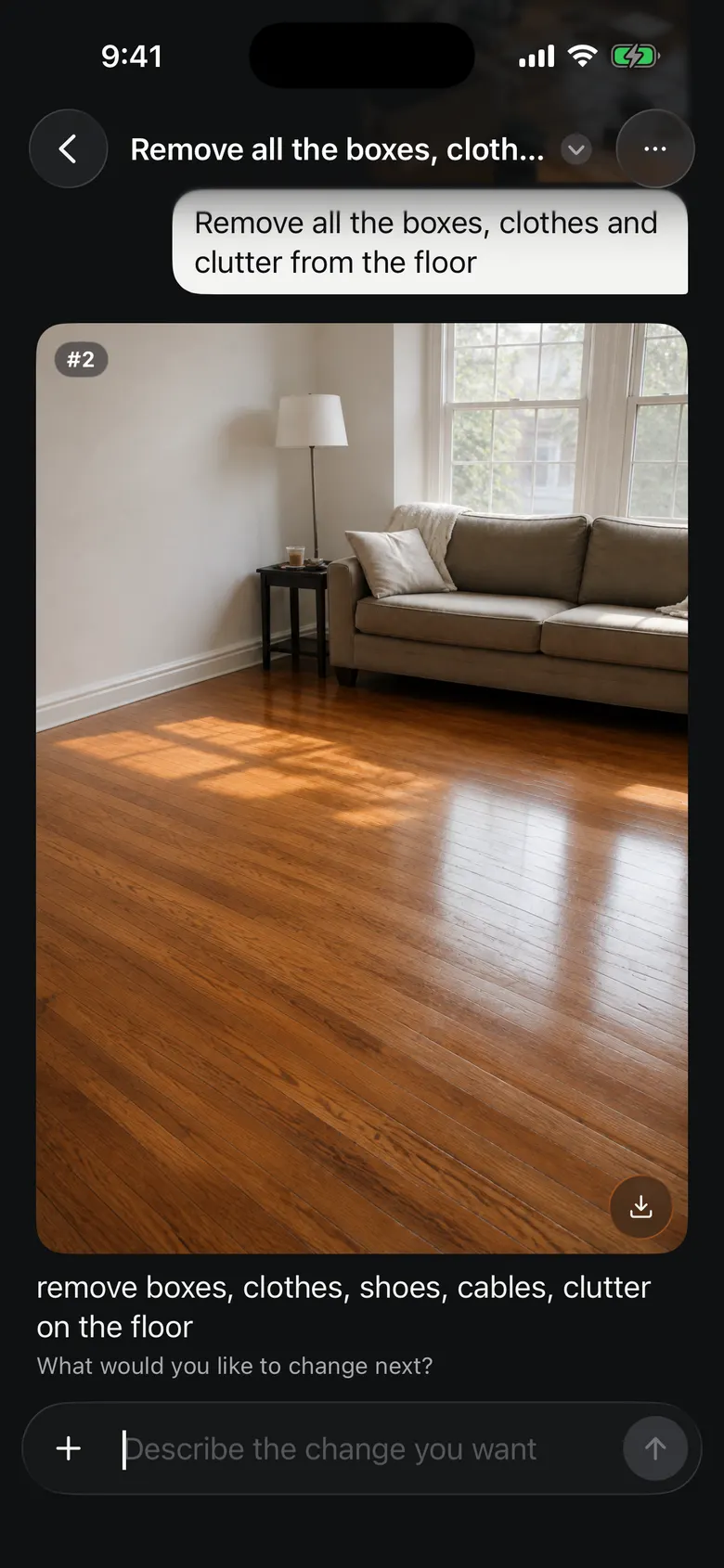
Antes y después.

Un cable, un montón de cosas o un objeto que arruina la foto. Quítalo y ve un cuarto más limpio.

Pasa el cursor o arrastra por el cuarto para ver el otro lado.

Quitar y limpiar: Antes Quitar y limpiar: Después Antes Después

¿Cómo funciona Quitar y limpiar?

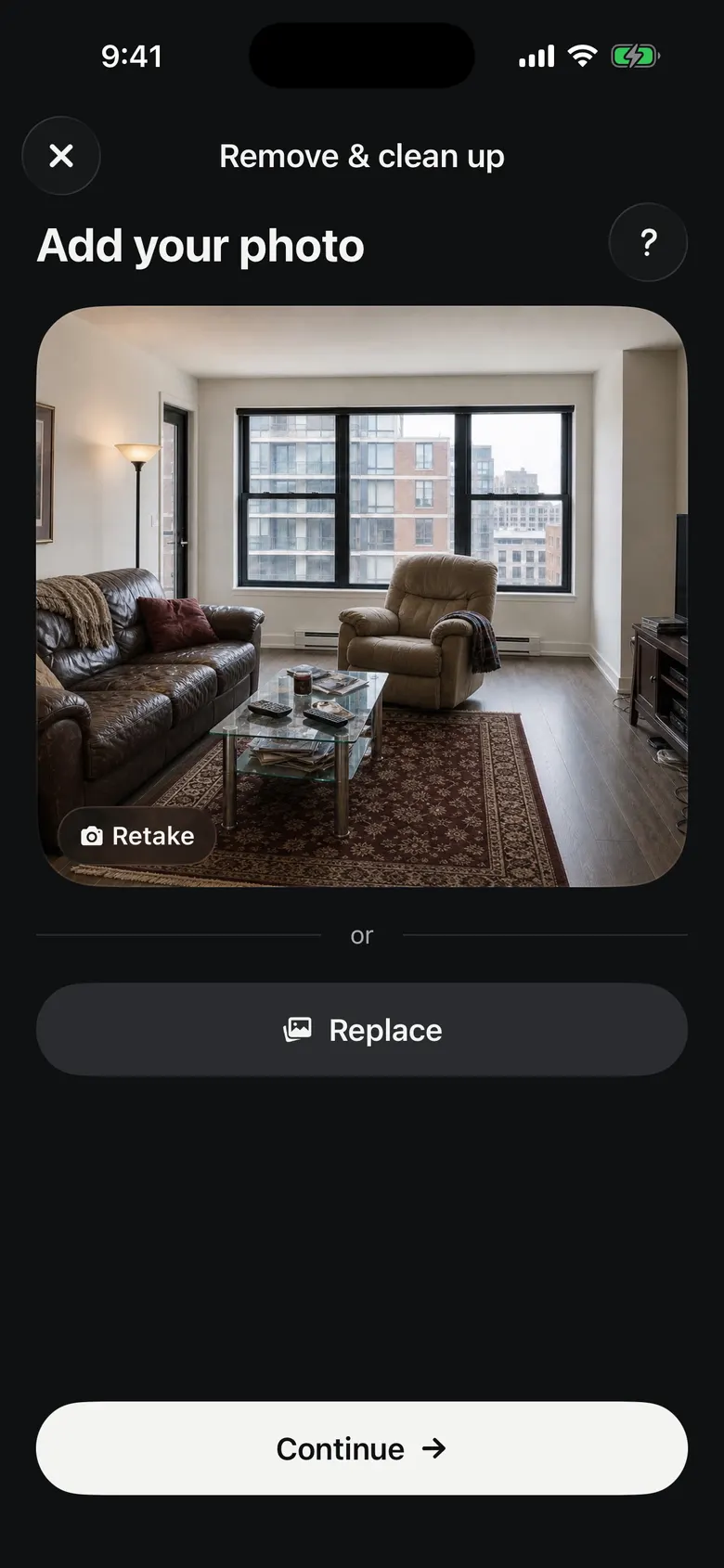
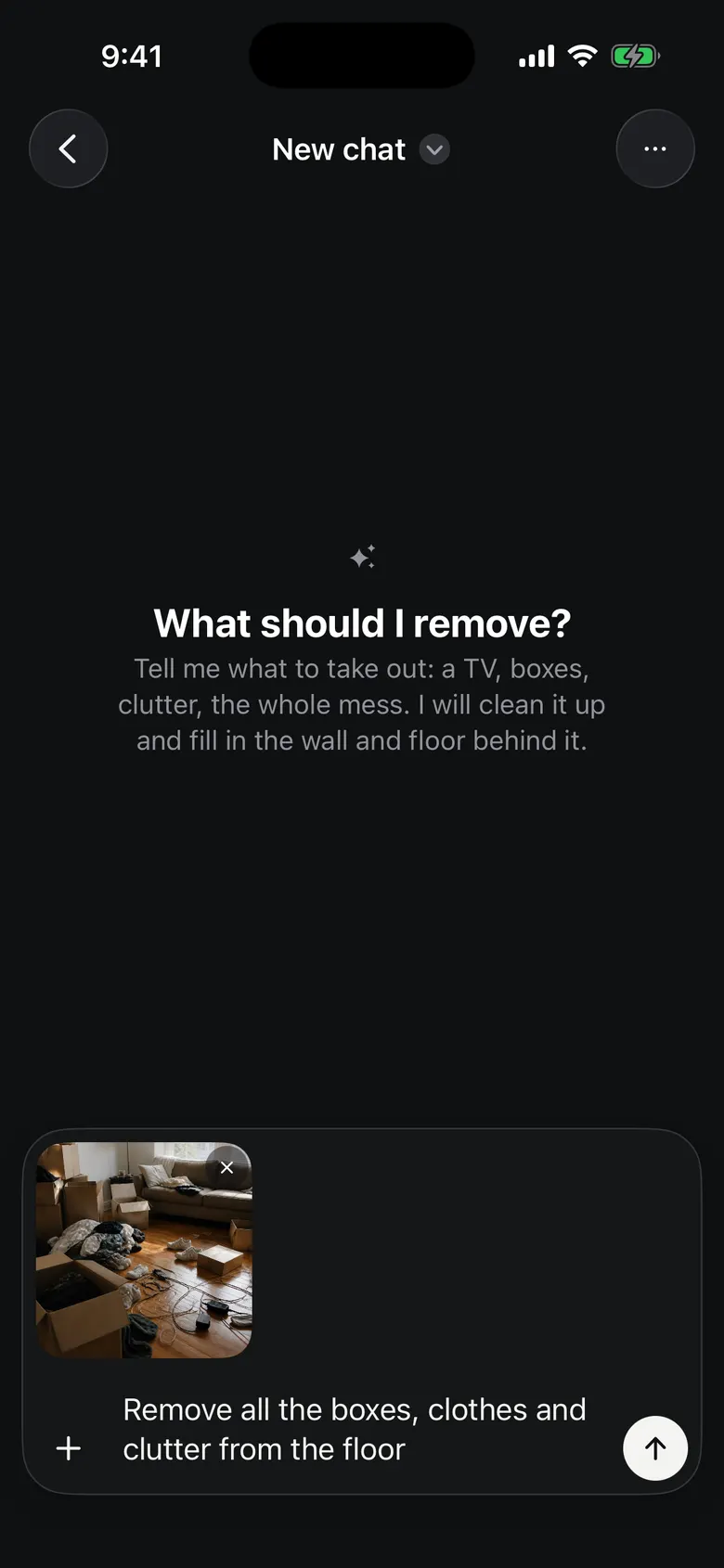
Tres pasos, desde tu propia foto hasta el resultado.

  1. 01

    Fotografía el cuarto

  2. 02

    Marca el desorden, el cable o el objeto

  3. 03

    Compara el antes y el después

Fotografía la habitación.

Marca el desorden, el cable o el objeto.

Compara el antes y el después.

Las pantallas son ilustrativas.

Quitar y limpiar en Revamp AI

¿Qué es Quitar y limpiar?

Quitar objetos en Revamp AI elimina desorden, cables o un solo objeto de la foto de una habitación y muestra un espacio más limpio. Marca lo que quieres quitar y compara el resultado con el original. Sirve para ver cómo quedaría una habitación ordenada antes de ordenarla, y para tener fotos más limpias de un espacio.

¿Para quién es Quitar y limpiar?

Es ideal para quienes preparan fotos para anuncios de inmuebles o home staging, para quien quiere una imagen limpia de una habitación y para quien tiene curiosidad por ver un espacio sin un objeto que distraiga.

Consejos para el mejor resultado

Fotografía la habitación con buena luz y marca el objeto con claridad, dejando un poco de espacio alrededor. Si son varios objetos, quítalos uno por uno y compara cada resultado. Los resultados varían según la calidad de la foto, y la herramienta solo cambia la imagen, no tu habitación real.

Todas las herramientas, en una sola app.

Revamp AI es un estudio de diseño completo para el interior de tu casa, el exterior y todo lo que crece. Empieza con una foto, elige una herramienta y sigue en el mismo chat.

Diseño de interiores

Rediseña, planifica y mejora cada habitación con una sola foto.

  • Rediseño de habitaciones

    Fotografía una habitación, elige uno de más de 80 estilos o describe el tuyo, y recibe un rediseño que conserva tus paredes, ventanas y distribución.

  • Room Doctor

    Obtén un diagnóstico basado en evidencia de lo que frena una habitación, dónde se nota y un plan de mejoras priorizado.

  • Distribución de muebles

    Visualiza una nueva distribución de tu habitación antes de mover un solo sofá.

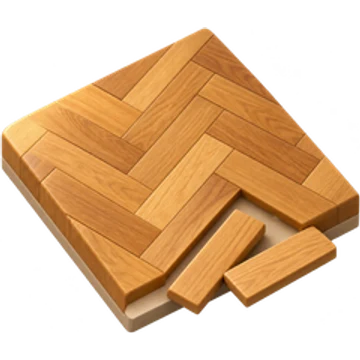
  • Diseño de pisos

    Prueba madera, azulejo, piedra o alfombra en tu piso real y compáralos lado a lado.

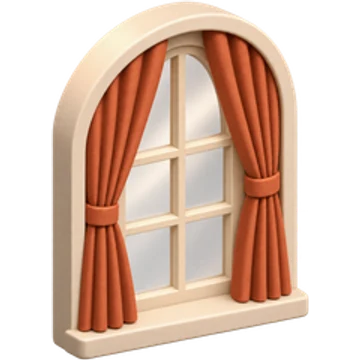
  • Cortinas y persianas

    Ve nuevas cortinas, visillos o persianas romanas en tus propias ventanas.

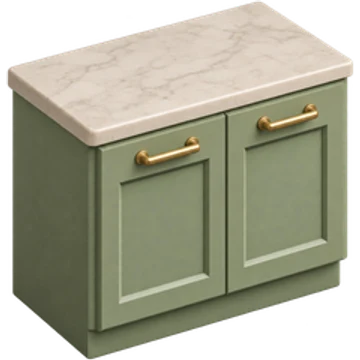
  • Diseño de gabinetes de cocina

    Renueva las puertas, el color y los herrajes de tus gabinetes antes de comprometerte con una remodelación.

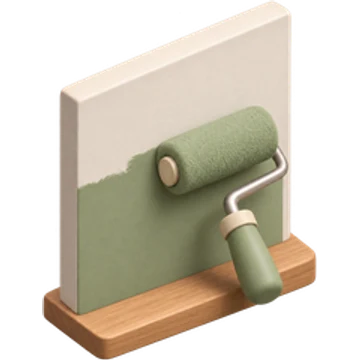
  • Superficies de pintura

    Prueba colores y acabados de pared en tu propia foto para elegir pintura con confianza.

  • Reemplazar objetos

    Cambia una pieza, como un sofá, una lámpara o una mesa, por otra y deja el resto de la habitación como está.

  • Quitar y limpiar

    Quita el desorden, los cables o un solo objeto de la foto y mira una habitación más limpia.

  • Compras y precios

    Ve las piezas de un rediseño con rangos de precio estimados y dónde comprarlas.

  • Casa completa

    Planifica cada habitación en un solo lugar para que toda la casa funcione como un solo diseño.

Diseño de exteriores

Imagina tu casa desde la calle y tu jardín desde la puerta trasera.

  • Rediseño de fachada

    Imagina la fachada de tu casa con nuevos colores, una puerta principal nueva y marcos renovados.

  • Diseño de jardines

    Rediseña un jardín, patio, terraza o balcón a partir de una foto del espacio.

Plantas y vegetación

Elige, identifica y cuida las plantas de tu casa y tu jardín.

Con cada actualización llegan nuevas herramientas. Conoce cada herramienta en su propia página.

Preguntas sobre esta herramienta

¿Qué es Quitar y limpiar?

Quita desorden, cables o un solo objeto de una foto del cuarto. Un cable, un montón de cosas o un objeto que arruina la foto. Quítalo y ve un cuarto más limpio.

¿Cómo funciona Quitar y limpiar?

1. Fotografía el cuarto 2. Marca el desorden, el cable o el objeto 3. Compara el antes y el después

¿Revamp AI es gratis?

Es posible que a los nuevos suscriptores se les ofrezca una prueba gratis, según la elegibilidad de la tienda. Después, una suscripción mantiene disponibles todos los diseños y herramientas, sin nada que contar ni recargar.

¿Qué pasa con mis fotos?

Se procesan para crear tu diseño. No usamos tus fotos para entrenar modelos de IA. Puedes eliminar tu cuenta y tus datos desde la app.

Pruébalo con el cuarto que tienes enfrente ahora mismo.

En iPhone y Android, con prueba gratis para nuevos suscriptores que cumplan los requisitos.