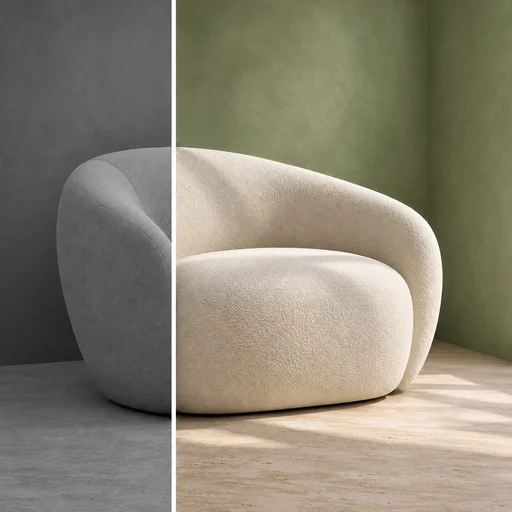
काढा आणि स्वच्छ करा फोटोतील पसारा काढून टाका.

रीडिझाइनसाठी स्क्रोल करा

AI संकल्पना दृश्ये. निकाल तुमच्या फोटोनुसार बदलतात.

पसारा, वायर किंवा एकच वस्तू काढा खरोखर आवरण्यापूर्वी अधिक स्वच्छ खोली पहा लिस्टिंग फोटो आणि घराच्या स्टेजिंगसाठी उपयुक्त

काढा आणि स्वच्छ करा

खोलीच्या फोटोतून पसारा, वायर किंवा एखादी एकच वस्तू काढा.

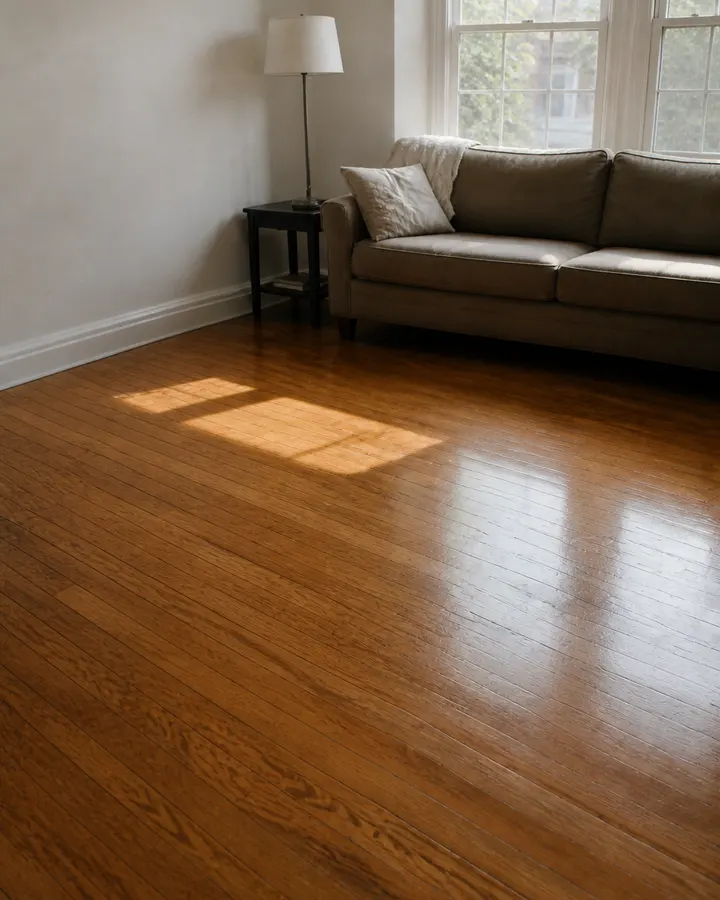
आधी आणि नंतर.

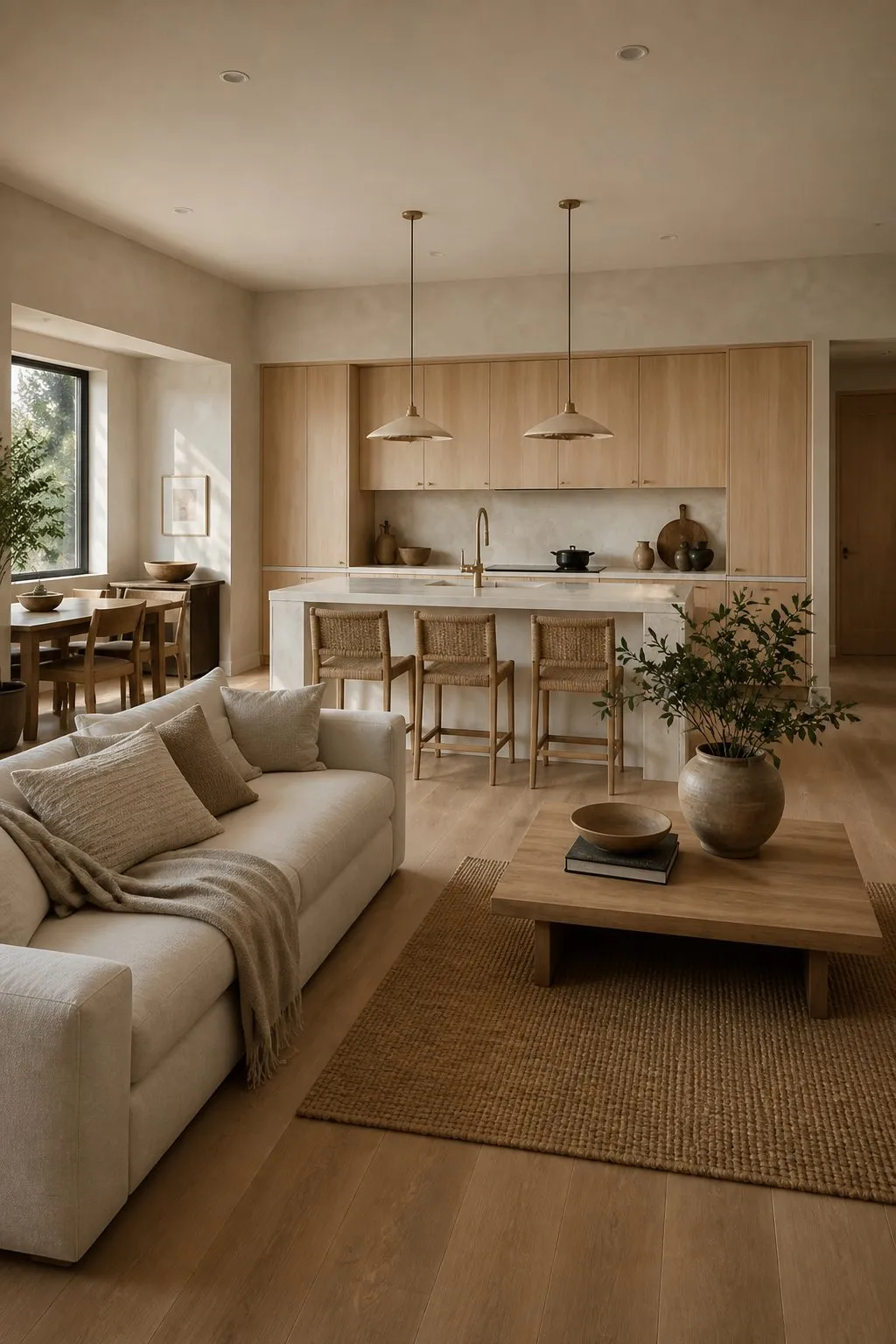
एखादी वायर, पसाऱ्याचा ढीग किंवा फोटो खराब करणारी एक वस्तू. ती काढा आणि खोली अधिक स्वच्छ दिसताना पहा.

खोलीवर माउस फिरवा किंवा ड्रॅग करा आणि दुसरी बाजू पाहा.

काढा आणि स्वच्छ करा: आधी काढा आणि स्वच्छ करा: नंतर आधी नंतर

काढा आणि स्वच्छ करा कसे काम करते?

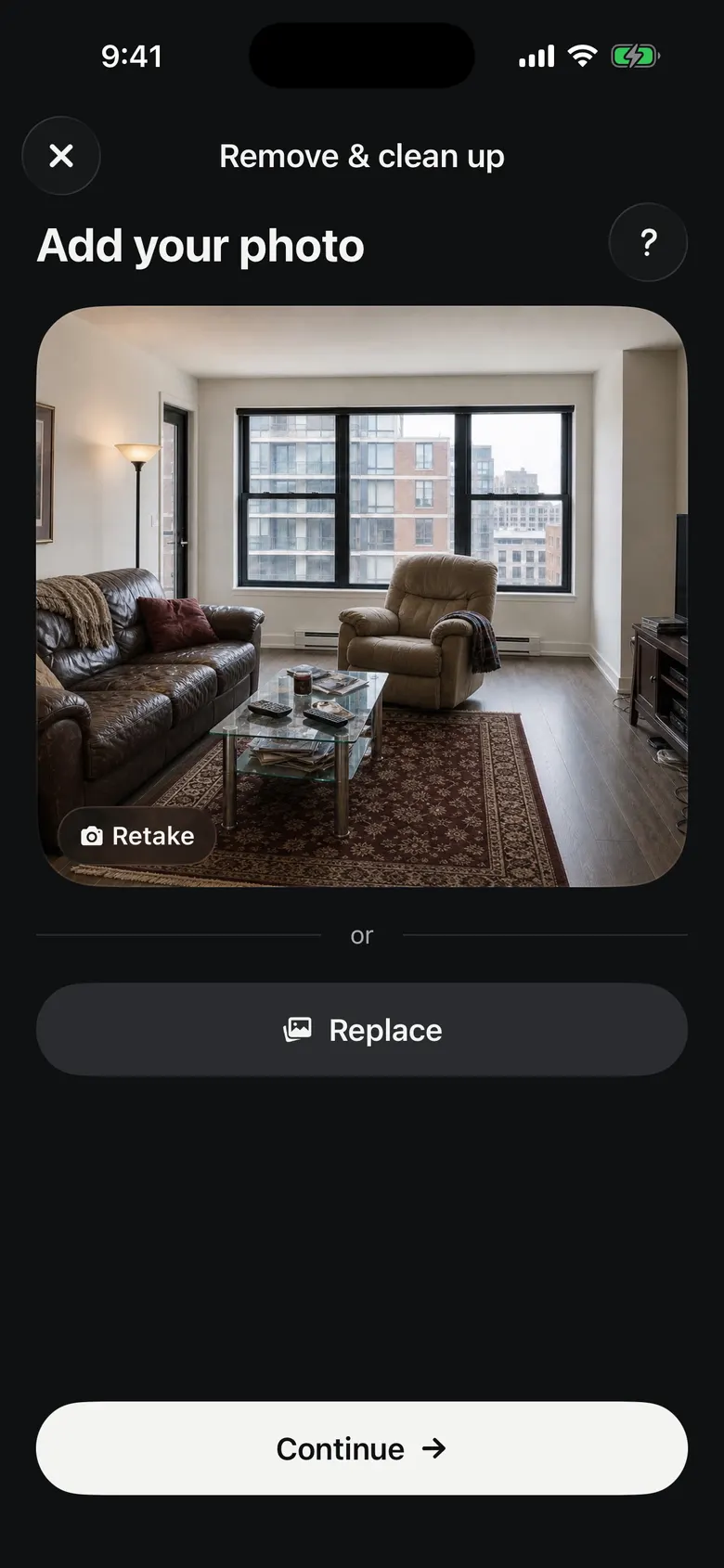
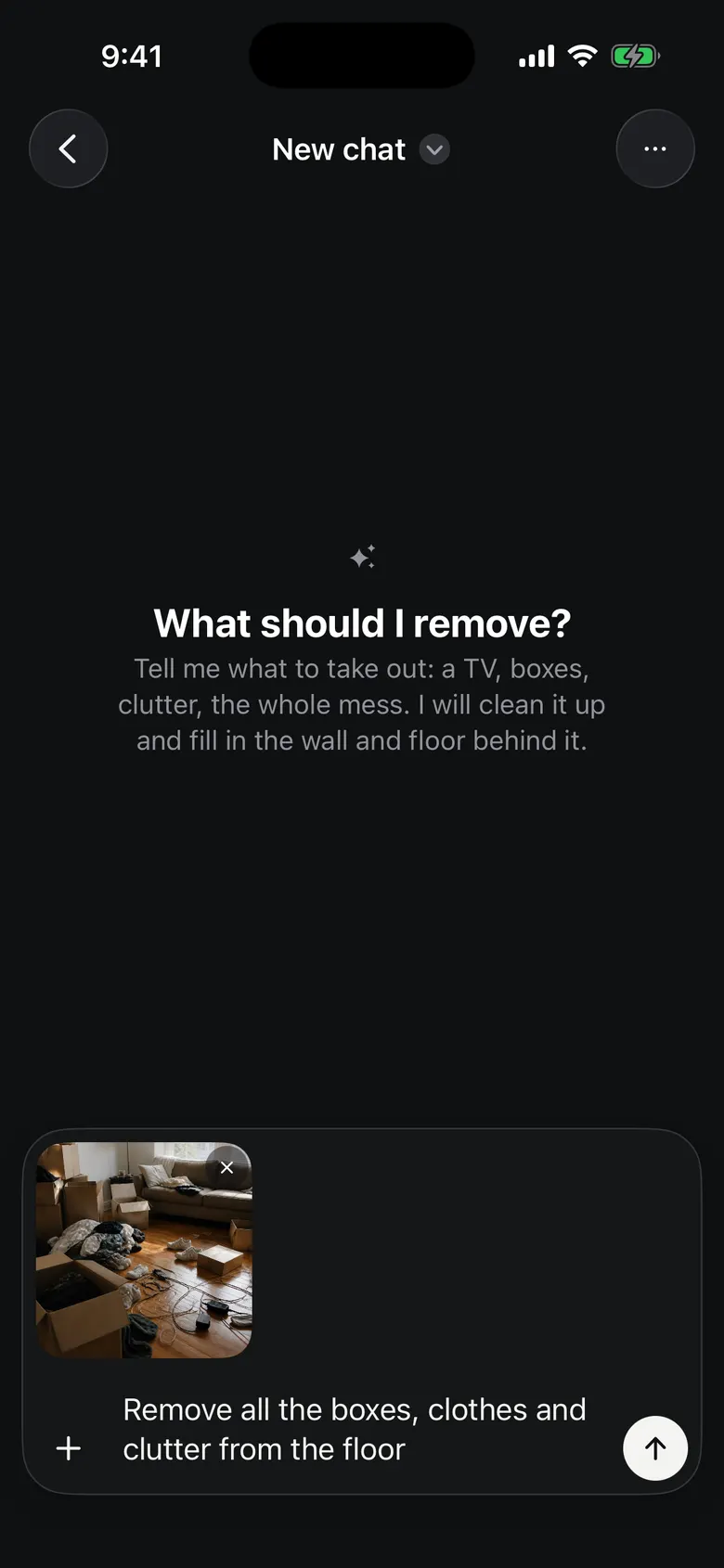
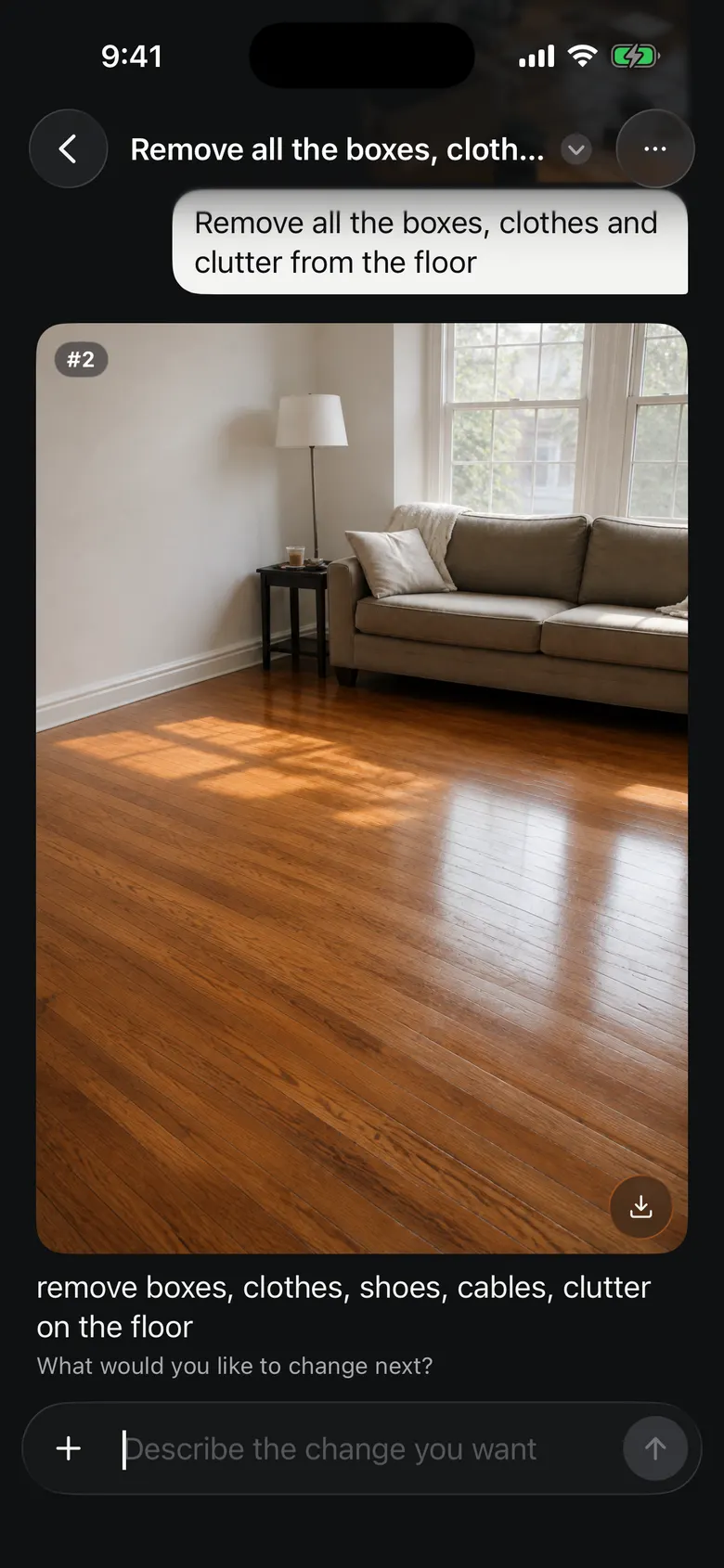
तुमच्या स्वतःच्या फोटोपासून ते निकालापर्यंत, तीन पायऱ्या.

  1. 01

    खोलीचा फोटो घ्या

  2. 02

    पसारा, वायर किंवा वस्तू चिन्हांकित करा

  3. 03

    आधी आणि नंतरची तुलना करा

खोलीचा फोटो काढा.

नको असलेला पसारा, केबल किंवा वस्तू चिन्हांकित करा.

आधी आणि नंतरची तुलना करा.

स्क्रीन उदाहरणादाखल आहेत.

Revamp AI मध्ये काढा आणि स्वच्छ करा

काढा आणि स्वच्छ करा म्हणजे काय?

Revamp AI मधील वस्तू काढा खोलीच्या फोटोतून पसारा, केबल किंवा एखादी एकच वस्तू काढून टाकते आणि अधिक नीटनेटकी खोली दाखवते. जे काढायचे आहे ते चिन्हांकित करा आणि परिणामाची मूळ फोटोशी तुलना करा. नीटनेटकी करण्यापूर्वी खोली कशी दिसेल हे पाहण्यासाठी, आणि जागेच्या स्वच्छ फोटोंसाठी हे उपयुक्त आहे.

काढा आणि स्वच्छ करा कोणासाठी आहे?

हे घराच्या विक्रीसाठी सूचीचे फोटो किंवा होम स्टेजिंगची तयारी करणाऱ्यांसाठी, जागेची स्वच्छ प्रतिमा हवी असलेल्यांसाठी, आणि एका विचलित करणाऱ्या वस्तूशिवाय खोली कशी दिसते हे जाणून घेण्यास उत्सुक असलेल्यांसाठी योग्य आहे.

सर्वोत्तम निकालासाठी टिप्स

चांगल्या प्रकाशात खोलीचा फोटो काढा आणि वस्तू स्पष्टपणे चिन्हांकित करा, तिच्याभोवती थोडी जागा सोडून. अनेक वस्तू असल्यास त्या एक एक करून काढा आणि प्रत्येक निकालाची तुलना करा. निकाल फोटोच्या गुणवत्तेनुसार बदलतात, आणि हे साधन फक्त चित्र बदलते, तुमची प्रत्यक्ष खोली नाही.

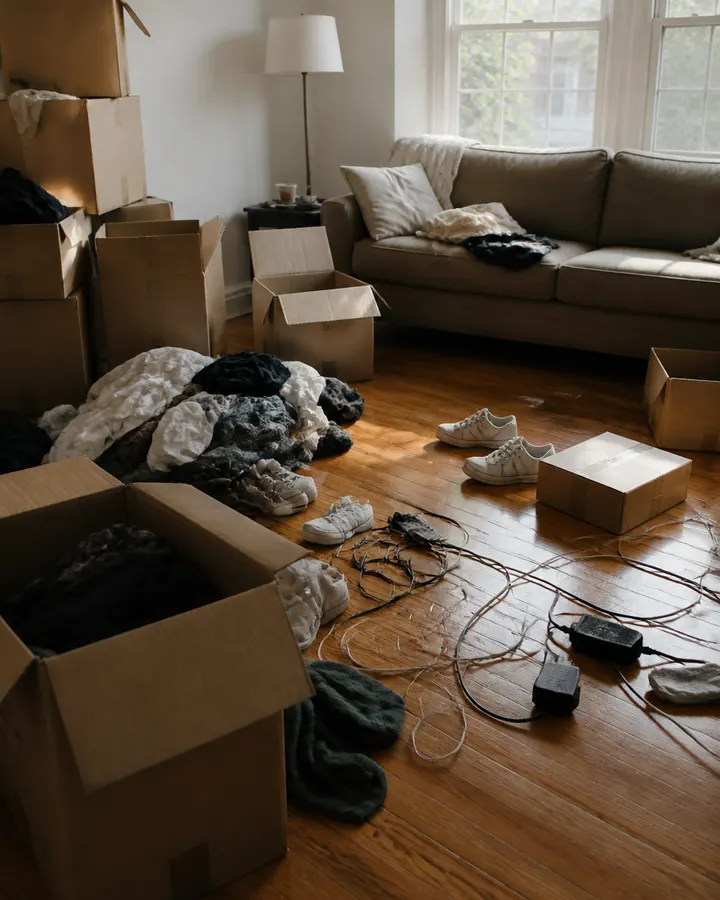
प्रत्येक साधन, एकाच ॲपमध्ये.

Revamp AI हा तुमच्या घरातील आतील भाग, बाहेरील भाग आणि सर्व वनस्पतींसाठीचा पूर्ण डिझाइन स्टुडिओ आहे. एका फोटोपासून सुरुवात करा, साधन निवडा आणि त्याच चॅटमध्ये पुढे चालू ठेवा.

आतील डिझाइन

एका फोटोवरून प्रत्येक खोलीची नव्याने रचना करा, नियोजन करा आणि सुधारणा करा.

  • खोलीची नव्याने रचना

    खोलीचा फोटो काढा, 80 पेक्षा जास्त शैलींपैकी एक निवडा किंवा स्वतःची शैली वर्णन करा, आणि तुमच्या भिंती, खिडक्या आणि मांडणी जपणारी नवी रचना मिळवा.

  • रूम डॉक्टर

    एखादी खोली कशामुळे मागे पडते, ते कुठे दिसते आणि दुरुस्तीची प्राधान्यक्रमानुसार योजना, याचे पुराव्यावर आधारित निदान मिळवा.

  • फर्निचरची मांडणी

    सोफा हलवण्यापूर्वीच तुमच्या खोलीची नवी मांडणी पहा.

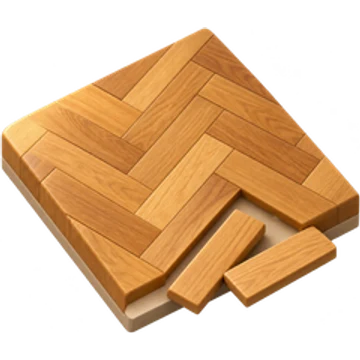
  • फरशी डिझाइन

    तुमच्या खऱ्या फरशीवर लाकडी, टाइल, दगड किंवा कार्पेट वापरून पहा आणि ते शेजारी ठेवून तुलना करा.

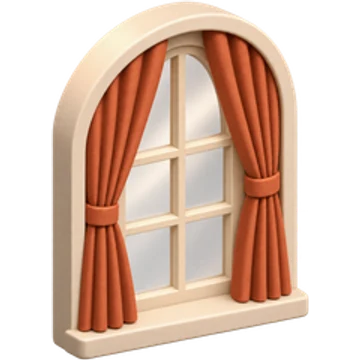
  • पडदे आणि शेड्स

    तुमच्याच खिडक्यांवर नवे पडदे, सिअर किंवा रोमन शेड्स पहा.

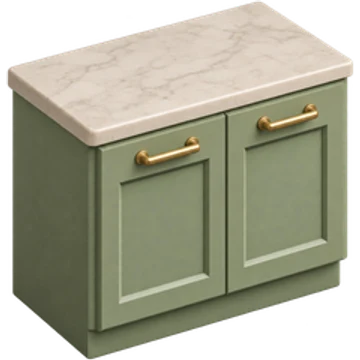
  • स्वयंपाकघरातील कॅबिनेट डिझाइन

    नूतनीकरणाचा निर्णय घेण्यापूर्वी स्वयंपाकघरातील कॅबिनेटची दारे, रंग आणि हार्डवेअर नव्याने सजवा.

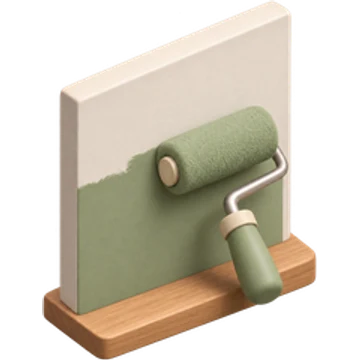
  • रंगवलेले पृष्ठभाग

    तुमच्याच फोटोवर भिंतींचे रंग आणि फिनिश तपासा, म्हणजे आत्मविश्वासाने रंग निवडता येईल.

  • वस्तू बदला

    सोफा, दिवा किंवा टेबल यासारखी एक वस्तू दुसऱ्याने बदला आणि खोलीचा उरलेला भाग तसाच ठेवा.

  • काढा आणि स्वच्छ करा

    फोटोतून पसारा, केबल्स किंवा एखादी वस्तू काढून टाका आणि स्वच्छ खोली पहा.

  • खरेदी आणि किंमती

    नव्या डिझाइनमधील वस्तू अंदाजे किंमत श्रेणी आणि कुठून खरेदी करायच्या, त्यासह पहा.

  • संपूर्ण घर

    सर्व खोल्यांचे एकाच ठिकाणी नियोजन करा, म्हणजे संपूर्ण घर एकाच डिझाइनप्रमाणे काम करेल.

बाहेरील डिझाइन

रस्त्यावरून तुमच्या घराची आणि मागच्या दारातून तुमच्या बागेची नव्याने कल्पना करा.

  • बाहेरील भागाची नव्याने रचना

    नवे रंग, नवा समोरचा दरवाजा आणि ताजी ट्रिम देऊन तुमच्या घराच्या दर्शनी भागाची नव्याने कल्पना करा.

  • बाग डिझाइन

    जागेच्या फोटोवरून बाग, अंगण, टेरेस किंवा बाल्कनीची नव्याने रचना करा.

रोपे आणि हिरवाई

तुमच्या घरातील आणि बागेतील रोपे निवडा, ओळखा आणि त्यांची काळजी घ्या.

  • रोप ओळख

    कोणत्याही रोपावर कॅमेरा धरा आणि त्याचे नाव जाणून घ्या.

  • रोपाच्या आरोग्याचे निदान

    अडचणीत असलेल्या रोपाला काय झाले आहे आणि त्यावर काय करायचे ते शोधा.

  • माझ्या खोलीसाठी रोपे

    एखाद्या खोलीचा फोटो काढा आणि त्यासाठी कोणती रोपे योग्य आहेत, प्रत्येक रोप कुठे ठेवावे आणि त्याला किती प्रकाश लागतो ते पहा.

  • रोप काळजी मार्गदर्शक

    काळजी मार्गदर्शक आणि तुमच्या प्रदेशात चांगली वाढणाऱ्या रोपांची यादी पहा.

प्रत्येक अपडेटसह नवीन साधने येतात. प्रत्येक टूल त्याच्या स्वतःच्या पानावर पहा.

या साधनाबद्दल प्रश्न

काढा आणि स्वच्छ करा म्हणजे काय?

खोलीच्या फोटोतून पसारा, वायर किंवा एखादी एकच वस्तू काढा. एखादी वायर, पसाऱ्याचा ढीग किंवा फोटो खराब करणारी एक वस्तू. ती काढा आणि खोली अधिक स्वच्छ दिसताना पहा.

काढा आणि स्वच्छ करा कसे काम करते?

1. खोलीचा फोटो घ्या 2. पसारा, वायर किंवा वस्तू चिन्हांकित करा 3. आधी आणि नंतरची तुलना करा

Revamp AI मोफत आहे का?

स्टोअरच्या पात्रतेनुसार नवीन सदस्यांना मोफत चाचणी दिली जाऊ शकते. त्यानंतर एका सबस्क्रिप्शनमध्ये सर्व डिझाइन आणि साधने उपलब्ध राहतात, त्यामुळे मोजणे किंवा टॉप अप करणे काही नाही.

माझ्या फोटोंचे काय होते?

तुमचे डिझाइन तयार करण्यासाठी ते प्रक्रिया केले जातात. AI मॉडेल प्रशिक्षित करण्यासाठी आम्ही तुमचे फोटो वापरत नाही. अॅपमध्ये तुमचे खाते आणि डेटा हटवू शकता.

तुम्ही आत्ता पाहत असलेल्या खोलीवरच वापरून पाहा.

iPhone आणि Android वर, पात्र नवीन सदस्यांसाठी मोफत चाचणीसह.