हटाएं और साफ़ करें फ़ोटो से बेतरतीब सामान हटाएँ।

रीडिज़ाइन के लिए स्क्रोल करें

AI से बना कॉन्सेप्ट वीडियो। नतीजे आपकी फोटो पर निर्भर करते हैं।

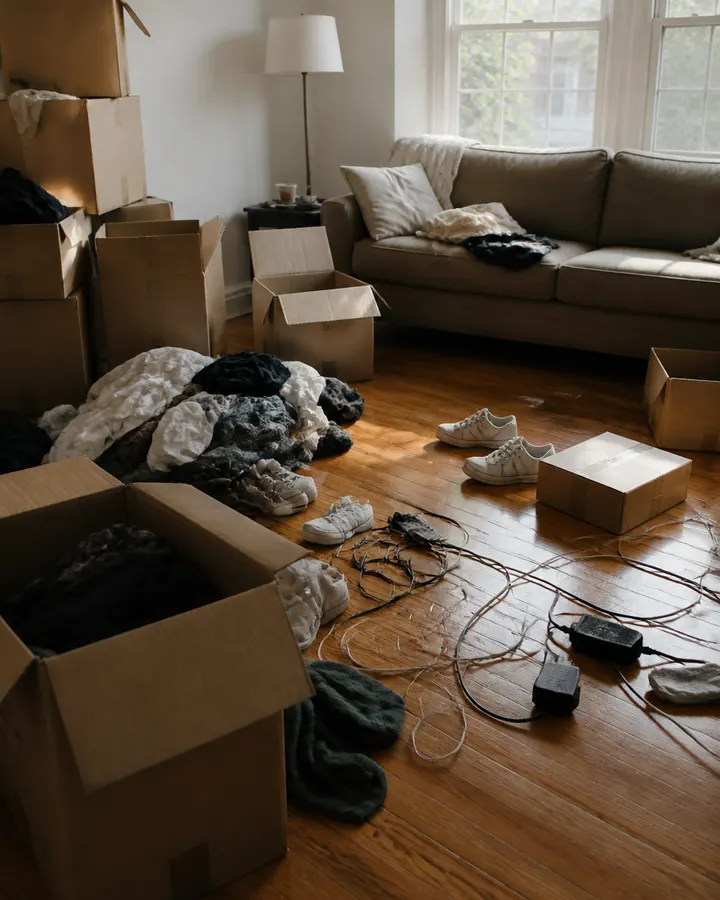
बिखरा सामान, तार या कोई एक चीज़ हटाएँ असल में सफ़ाई करने से पहले कमरा ज़्यादा साफ़ देखें लिस्टिंग फ़ोटो और घर सजाने के लिए उपयोगी

हटाएं और साफ़ करें

कमरे की फ़ोटो से बिखरा सामान, तार या कोई एक चीज़ हटाएँ।

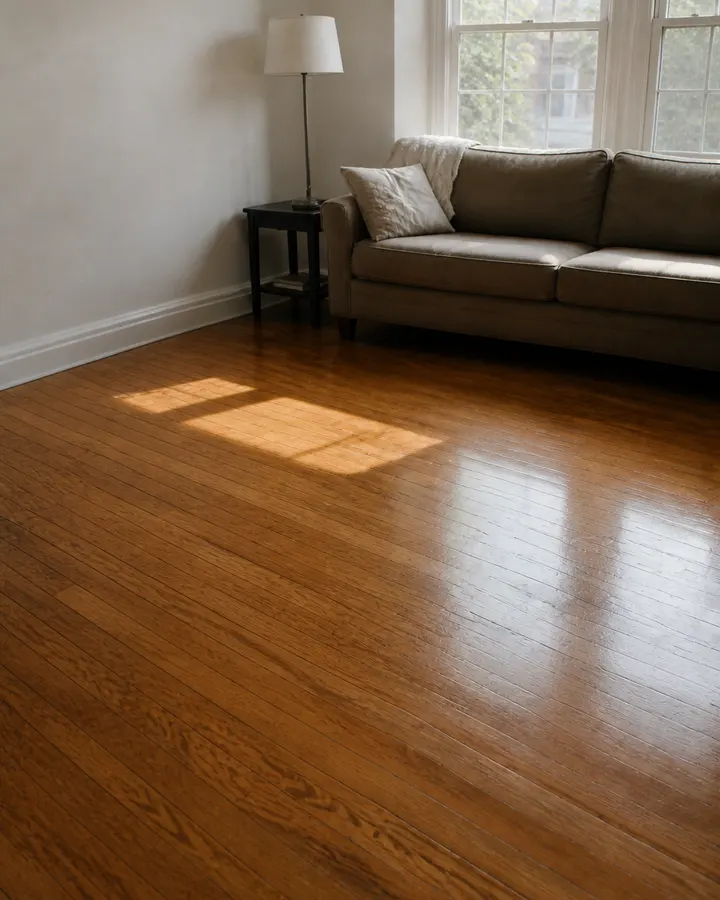
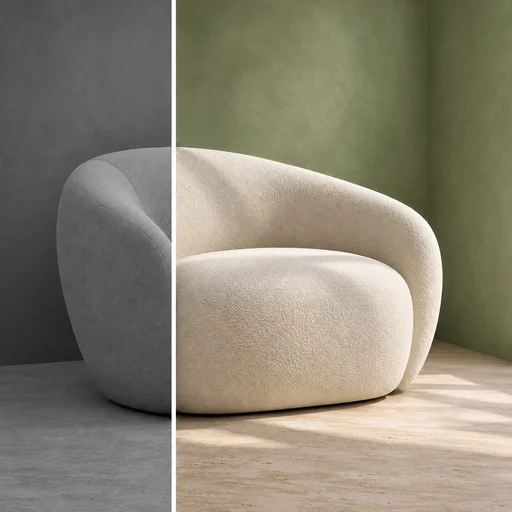
पहले और बाद में।

एक तार, सामान का ढेर या कोई एक चीज़ फ़ोटो खराब कर रही है। उसे हटाएँ और कमरा ज़्यादा साफ़ देखें।

दूसरी तरफ झांकने के लिए कमरे पर माउस ले जाएं या खींचें।

हटाएं और साफ़ करें: पहले हटाएं और साफ़ करें: बाद में पहले बाद में

हटाएं और साफ़ करें कैसे काम करता है?

तीन चरण, आपकी अपनी फ़ोटो से परिणाम तक।

  1. 01

    कमरे की फ़ोटो लें

  2. 02

    बिखरे सामान, तार या चीज़ को चिह्नित करें

  3. 03

    पहले और बाद की तुलना करें

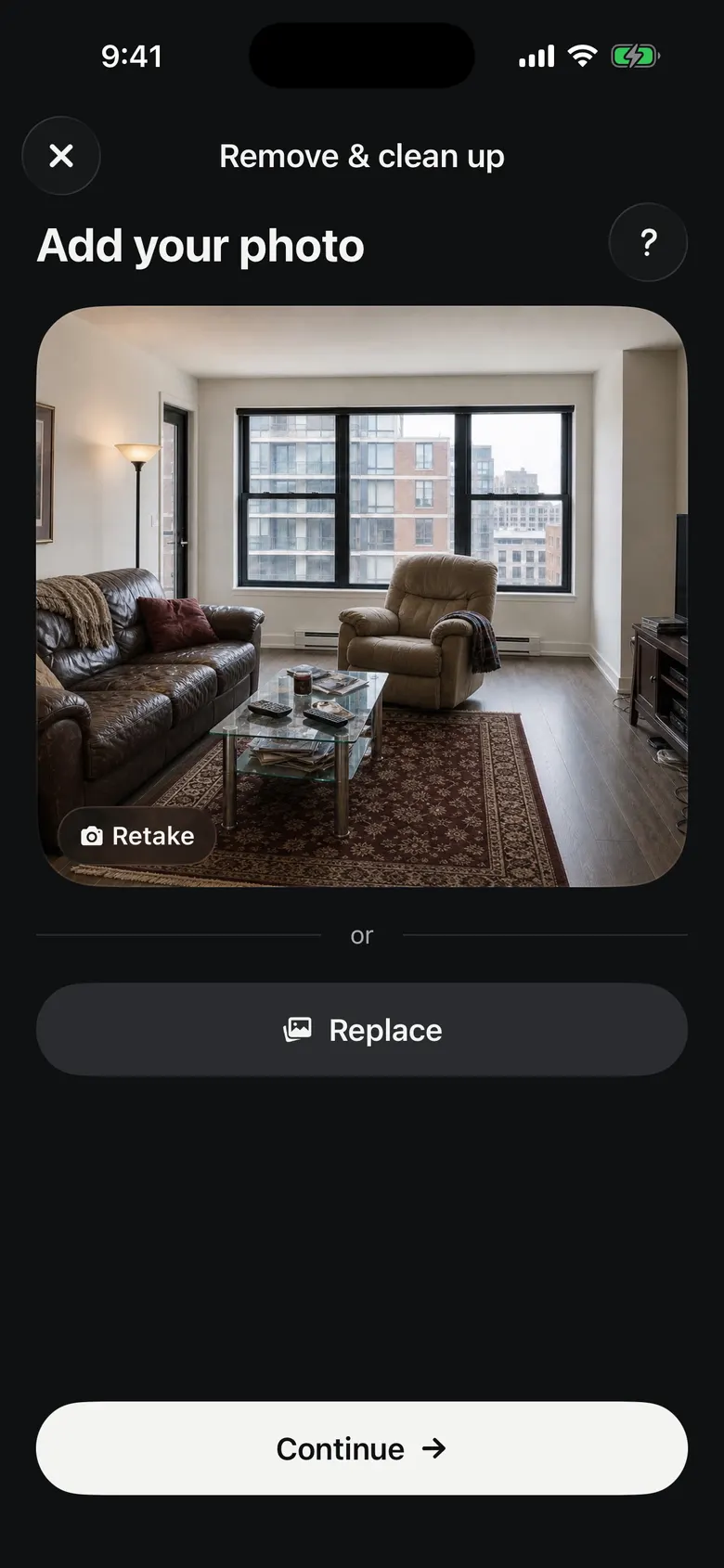
कमरे की फ़ोटो लें।

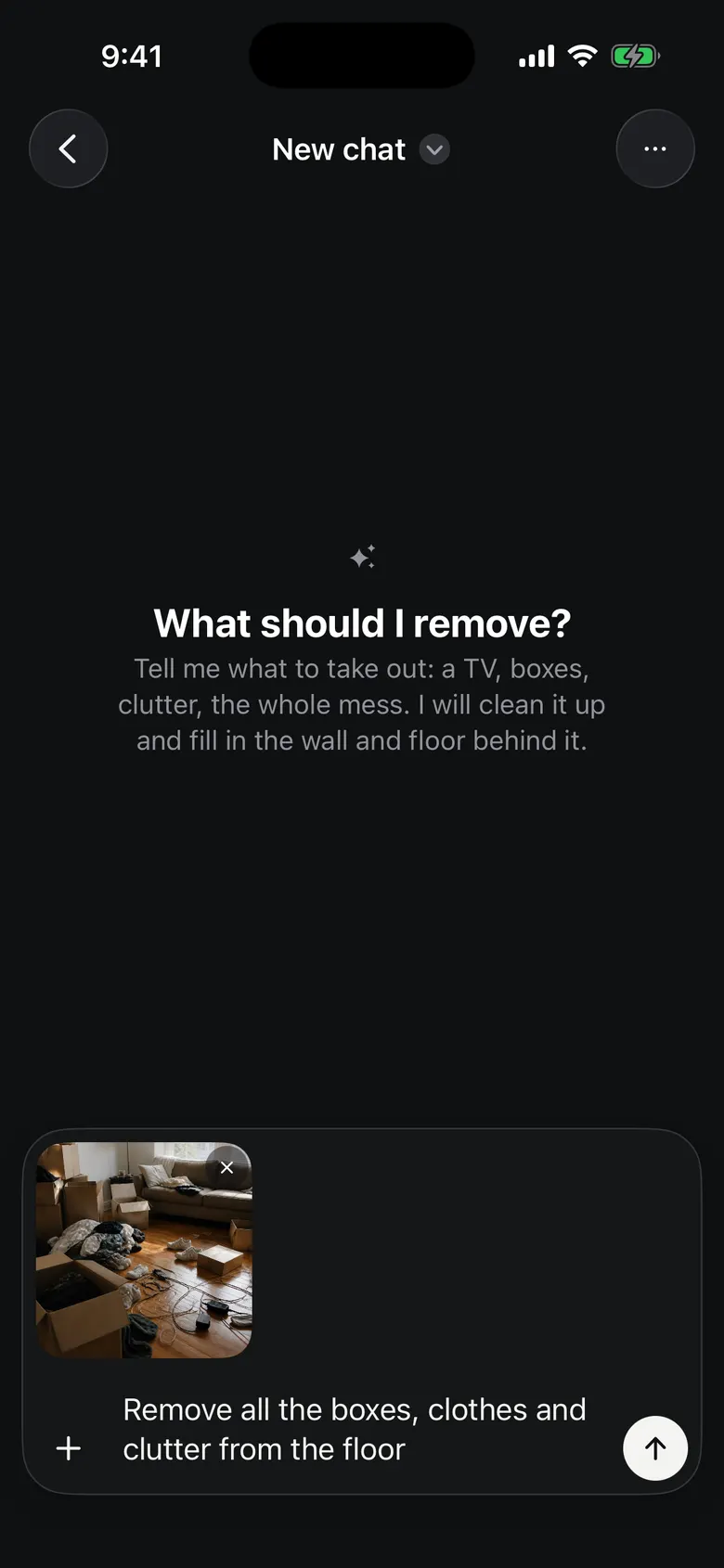
सामान, केबल या चीज़ पर निशान लगाएँ।

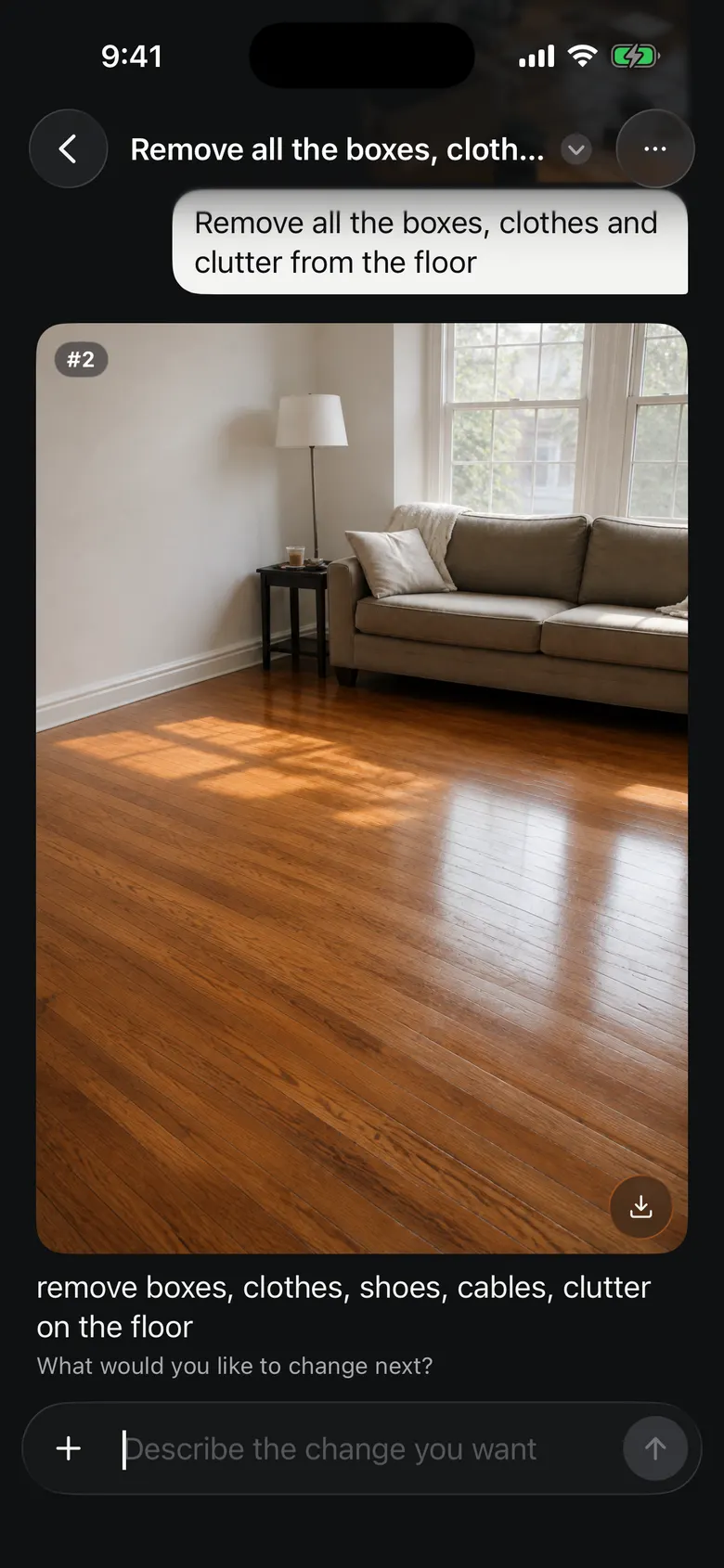
पहले और बाद की तुलना करें।

स्क्रीन केवल उदाहरण हैं।

Revamp AI में हटाएं और साफ़ करें

हटाएं और साफ़ करें क्या है?

Revamp AI में वस्तुएँ हटाएँ सुविधा कमरे की फ़ोटो से बिखरा सामान, केबल या कोई एक चीज़ हटाकर साफ़ कमरा दिखाती है। जो हटाना है उस पर निशान लगाएँ और नतीजे की मूल फ़ोटो से तुलना करें। चीज़ें समेटने से पहले साफ़ कमरा देखने के लिए, और किसी जगह की साफ़ फ़ोटो लेने के लिए यह उपयोगी है।

हटाएं और साफ़ करें किसके लिए है?

यह उन लोगों के लिए है जो घर या किराये की लिस्टिंग की फ़ोटो तैयार कर रहे हैं, होम स्टेजिंग कर रहे हैं, जिन्हें कमरे की साफ़ तस्वीर चाहिए, या जो यह जानना चाहते हैं कि एक ध्यान भटकाने वाली चीज़ के बिना जगह कैसी दिखती है।

सबसे अच्छे परिणाम के लिए सुझाव

कमरे की फ़ोटो अच्छी रोशनी में लें, और जो चीज़ हटानी है उस पर साफ़ निशान लगाएँ, उसके आसपास थोड़ी जगह छोड़कर। कई चीज़ें हों तो एक-एक करके हटाएँ और हर नतीजे की तुलना करें। नतीजे फ़ोटो की क्वालिटी पर निर्भर करते हैं, और यह टूल सिर्फ़ तस्वीर बदलता है, आपका असली कमरा नहीं।

हर टूल, एक ही ऐप में।

Revamp AI आपके घर के अंदर, बाहर और हर उस चीज़ के लिए एक पूरा डिज़ाइन स्टूडियो है जो उगती है। एक फ़ोटो से शुरू करें, कोई टूल चुनें और उसी चैट में आगे बढ़ते रहें।

इंटीरियर डिज़ाइन

एक ही फ़ोटो से हर कमरे को नया रूप दें, उसकी योजना बनाएं और सुधारें।

  • कमरे का नया डिज़ाइन

    किसी कमरे की फ़ोटो लें, 80 से अधिक स्टाइल में से एक चुनें या अपना खुद का वर्णन करें, और ऐसा नया डिज़ाइन पाएं जो आपकी दीवारों, खिड़कियों और लेआउट को बनाए रखे।

  • रूम डॉक्टर

    जानें कि कमरे को क्या पीछे रख रहा है, वह कहाँ दिखता है, और सुधारों की प्राथमिकता वाली योजना पाएं, जो प्रमाणों पर आधारित हो।

  • फ़र्नीचर लेआउट

    एक भी सोफ़ा उठाने से पहले अपने कमरे की नई व्यवस्था देखें।

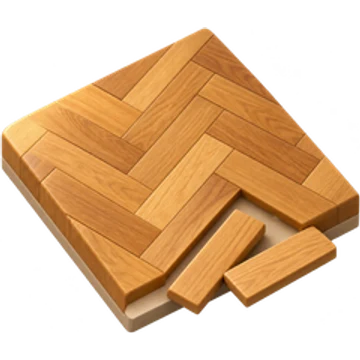
  • फ़र्श डिज़ाइन

    अपने असली फ़र्श पर लकड़ी, टाइल, पत्थर या कालीन आज़माएं और उन्हें साथ साथ तुलना करें।

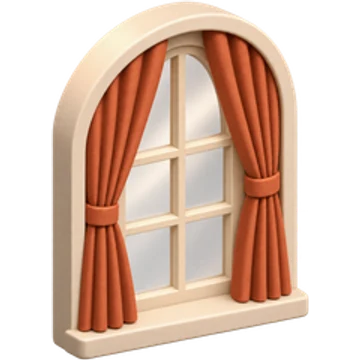
  • पर्दे और शेड्स

    अपनी खिड़कियों पर नए पर्दे, शीयर या रोमन शेड्स देखें।

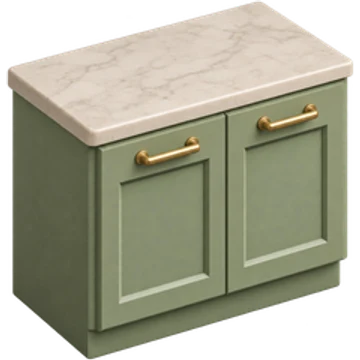
  • रसोई की अलमारी का डिज़ाइन

    मरम्मत पर खर्च करने से पहले अपनी रसोई की अलमारी के दरवाज़े, रंग और हार्डवेयर का नया रूप तय करें।

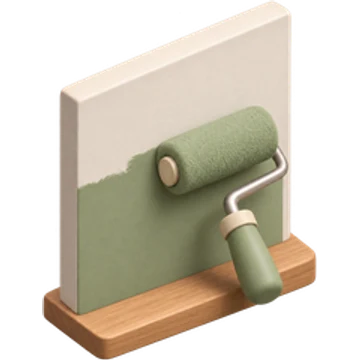
  • सतहों पर पेंट

    अपनी फ़ोटो पर दीवारों के रंग और फ़िनिश आज़माएं, ताकि आप भरोसे के साथ पेंट चुन सकें।

  • वस्तुएँ बदलें

    एक चीज़, जैसे सोफ़ा, लैंप या मेज़, दूसरी से बदलें और बाकी कमरा जैसा है वैसा ही रहने दें।

  • हटाएं और साफ़ करें

    फ़ोटो से बिखरा सामान, तारें या कोई एक वस्तु हटाएं और एक साफ़ कमरा देखें।

  • खरीदारी और कीमतें

    नए डिज़ाइन की चीज़ें अनुमानित कीमत सीमा और उन्हें कहाँ से खरीदना है, इसके साथ देखें।

  • पूरा घर

    हर कमरे की योजना एक ही जगह बनाएं, ताकि पूरा घर एक ही डिज़ाइन की तरह काम करे।

एक्सटीरियर डिज़ाइन

सड़क से अपने घर और पिछले दरवाज़े से अपने बगीचे की नई कल्पना करें।

पौधे और हरियाली

अपने घर और बगीचे के पौधे चुनें, पहचानें और उनकी देखभाल करें।

  • पौधे की पहचान

    किसी भी पौधे पर कैमरा रखें और उसका नाम जानें।

  • पौधे की सेहत की जांच

    जानें कि संघर्ष कर रहे पौधे में क्या गड़बड़ है और उसके लिए क्या करना है।

  • मेरे कमरे के लिए पौधे

    किसी कमरे की फोटो लें और देखें कि उसके लिए कौन से पौधे सही रहेंगे, हर पौधा कहाँ रखा जाए और उसे कितनी रोशनी चाहिए।

  • पौधों की देखभाल गाइड

    देखभाल गाइड देखें और अपने क्षेत्र में अच्छे से उगने वाले पौधों की सूची पाएं।

हर अपडेट के साथ नए टूल आते हैं। हर टूल को उसके अपने पेज पर देखें।

इस टूल के बारे में सवाल

हटाएं और साफ़ करें क्या है?

कमरे की फ़ोटो से बिखरा सामान, तार या कोई एक चीज़ हटाएँ। एक तार, सामान का ढेर या कोई एक चीज़ फ़ोटो खराब कर रही है। उसे हटाएँ और कमरा ज़्यादा साफ़ देखें।

हटाएं और साफ़ करें कैसे काम करता है?

1. कमरे की फ़ोटो लें 2. बिखरे सामान, तार या चीज़ को चिह्नित करें 3. पहले और बाद की तुलना करें

क्या Revamp AI मुफ़्त है?

स्टोर की पात्रता के अनुसार नए सब्सक्राइबरों को मुफ़्त ट्रायल मिल सकता है। उसके बाद एक सब्सक्रिप्शन हर डिज़ाइन और टूल उपलब्ध रखता है, इसलिए न कुछ गिनना है और न रीचार्ज करना है।

मेरी फोटो का क्या होता है?

आपका डिज़ाइन बनाने के लिए वे प्रोसेस की जाती हैं। हम AI मॉडल को प्रशिक्षित करने के लिए आपकी फ़ोटो का उपयोग नहीं करते। आप ऐप में अपना अकाउंट और डेटा हटा सकते हैं।

उसी कमरे पर आज़माएं जिसे आप अभी देख रहे हैं।

iPhone और Android पर, पात्र नए सब्सक्राइबरों के लिए मुफ़्त ट्रायल के साथ।