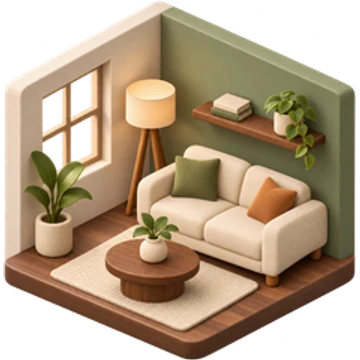
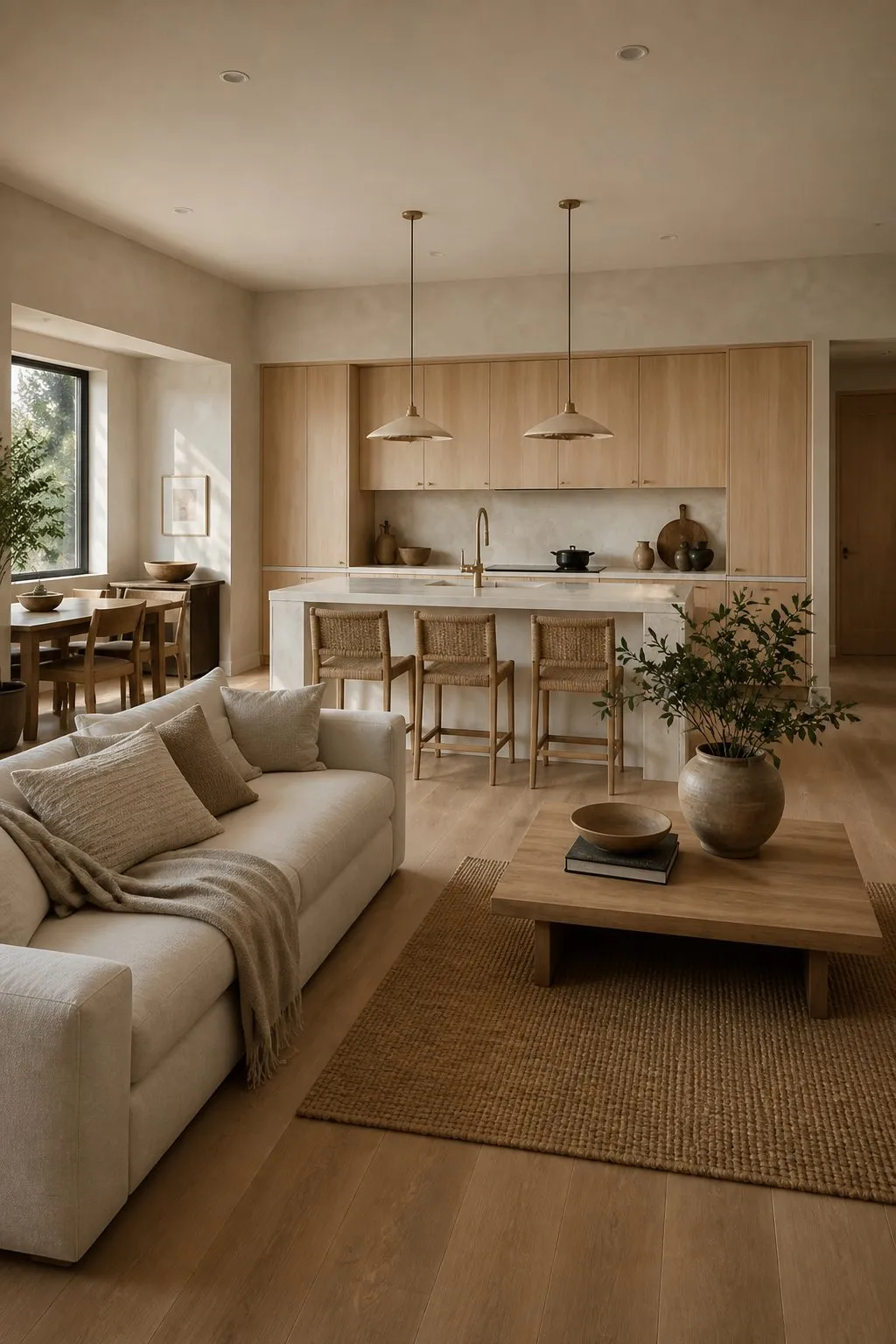
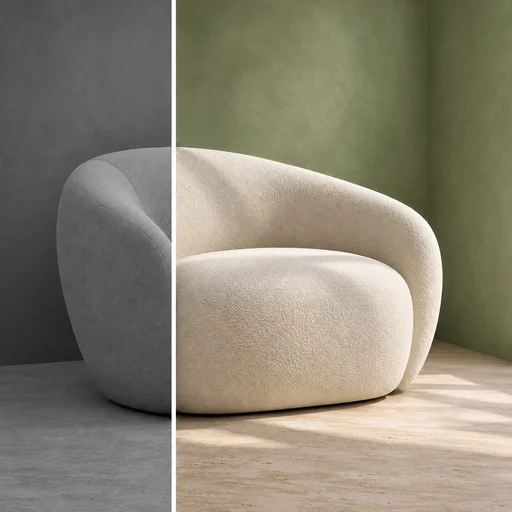
କୋଠରୀ ପୁନଃଡିଜାଇନ୍ ମିନିଟ ମଧ୍ୟରେ ଆପଣଙ୍କ ରୁମର ନୂଆ ଡିଜାଇନ ଦେଖନ୍ତୁ।

ରିଡିଜାଇନ୍ ପାଇଁ ସ୍କ୍ରୋଲ୍ କରନ୍ତୁ

AI ଧାରଣା ଫୁଟେଜ୍। ଫଳାଫଳ ଆପଣଙ୍କ ଫଟୋ ଅନୁସାରେ ଭିନ୍ନ ହୁଏ।

ଷ୍ଟକ୍ ଫଟୋ ନୁହେଁ, ଆପଣଙ୍କ ପ୍ରକୃତ ରୁମ୍ର ନୂତନ ଡିଜାଇନ୍ ଦେଖନ୍ତୁ ସମାନ ଫଟୋରେ ଅନେକ ଶୈଳୀ ଚେଷ୍ଟା କରନ୍ତୁ ଫଳାଫଳ ସୁଧାରନ୍ତୁ: ଭିନ୍ନ ରଙ୍ଗ, ଭିନ୍ନ ସୋଫା, କମ୍ ଅଗୋଛାଳ ଦେଖାଇବାକୁ କହନ୍ତୁ

କୋଠରୀ ପୁନଃଡିଜାଇନ୍

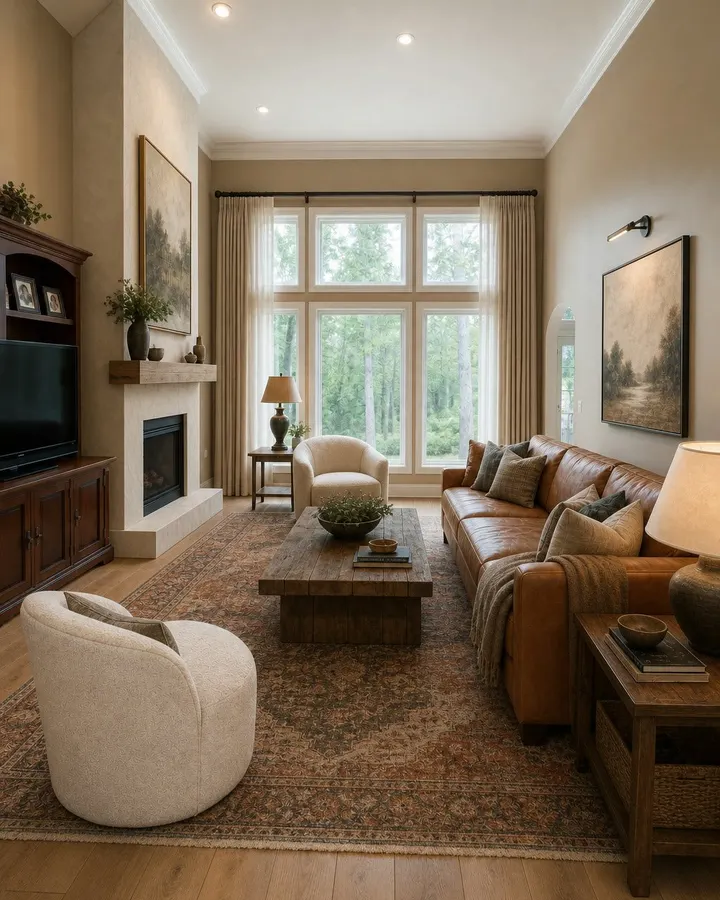
ଗୋଟିଏ ଫଟୋରୁ ଯେକୌଣସି ରୁମ୍ ପୁନଃଡିଜାଇନ୍ କରନ୍ତୁ। ଶୈଳୀ ବାଛନ୍ତୁ, ପୂର୍ବ ଓ ପରବର୍ତ୍ତୀ ତୁଳନା କରନ୍ତୁ।

ପୂର୍ବ ଓ ପରବର୍ତ୍ତୀ।

ଆପଣଙ୍କ ରୁମ୍ କିପରି ଦେଖାଯାଇପାରେ ଜାଣି ନାହାଁନ୍ତି? ଗୋଟିଏ ଫଟୋ ନିଅନ୍ତୁ, ଏକ ଶୈଳୀ ବାଛନ୍ତୁ, ଏବଂ Revamp AI ମିନିଟ୍ ମଧ୍ୟରେ ଆପଣଙ୍କ ନିଜ ରୁମ୍କୁ ନୂତନ ଡିଜାଇନ୍ରେ ଦେଖାଇବ।

ଅନ୍ୟ ପାର୍ଶ୍ୱ ଦେଖିବାକୁ କୋଠରୀ ଉପରେ ହୋଭର୍ କରନ୍ତୁ କିମ୍ବା ଡ୍ରାଗ୍ କରନ୍ତୁ।

କୋଠରୀ ପୁନଃଡିଜାଇନ୍: ପୂର୍ବରୁ କୋଠରୀ ପୁନଃଡିଜାଇନ୍: ପରେ ପୂର୍ବରୁ ପରେ

କୋଠରୀ ପୁନଃଡିଜାଇନ୍ କିପରି କାମ କରେ?

ଆପଣଙ୍କ ନିଜ ଫଟୋରୁ ଫଳାଫଳ ପର୍ଯ୍ୟନ୍ତ ତିନୋଟି ପଦକ୍ଷେପ।

  1. 01

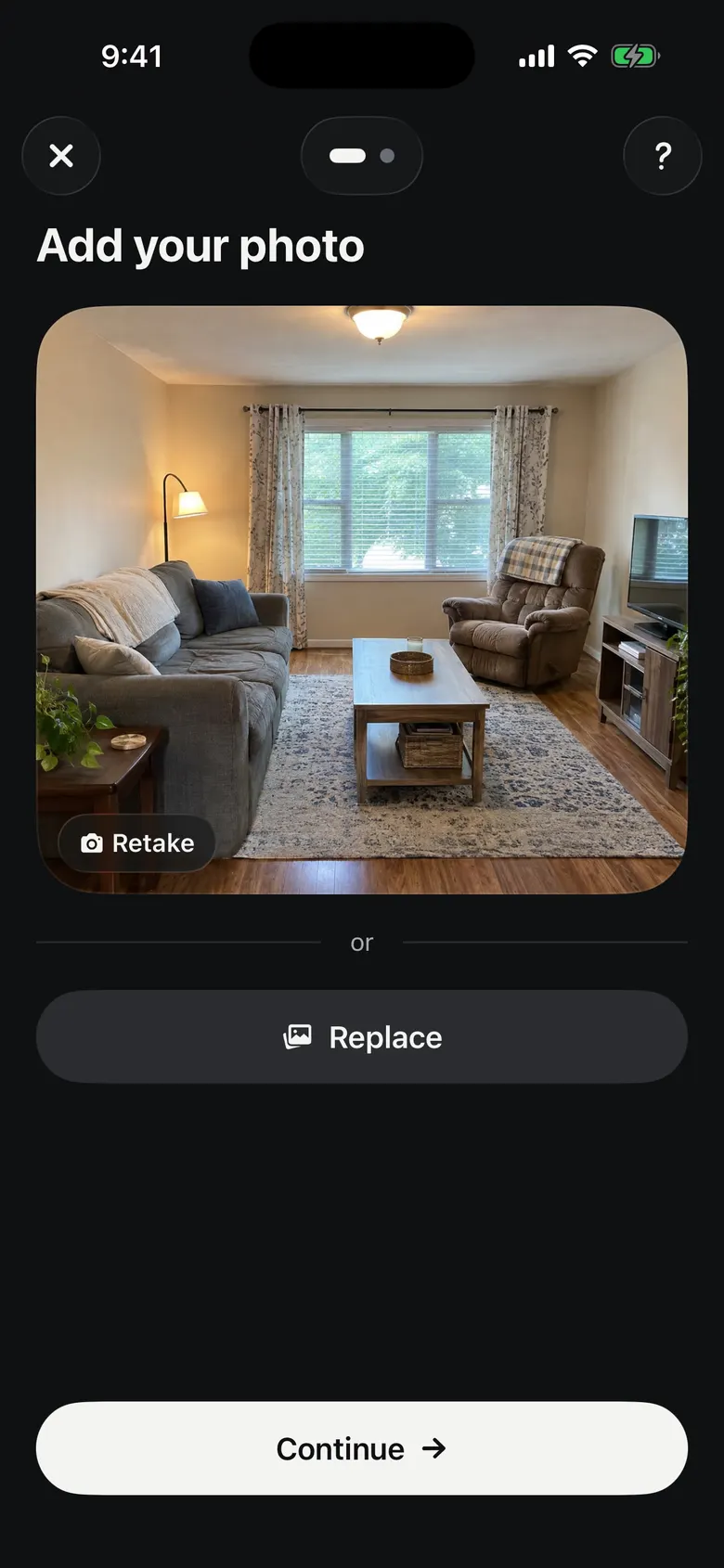
    ରୁମ୍ର ଫଟୋ ନିଅନ୍ତୁ କିମ୍ବା ଆପଣଙ୍କ ଲାଇବ୍ରେରୀରୁ ଏକ ଫଟୋ ବାଛନ୍ତୁ

  2. 02

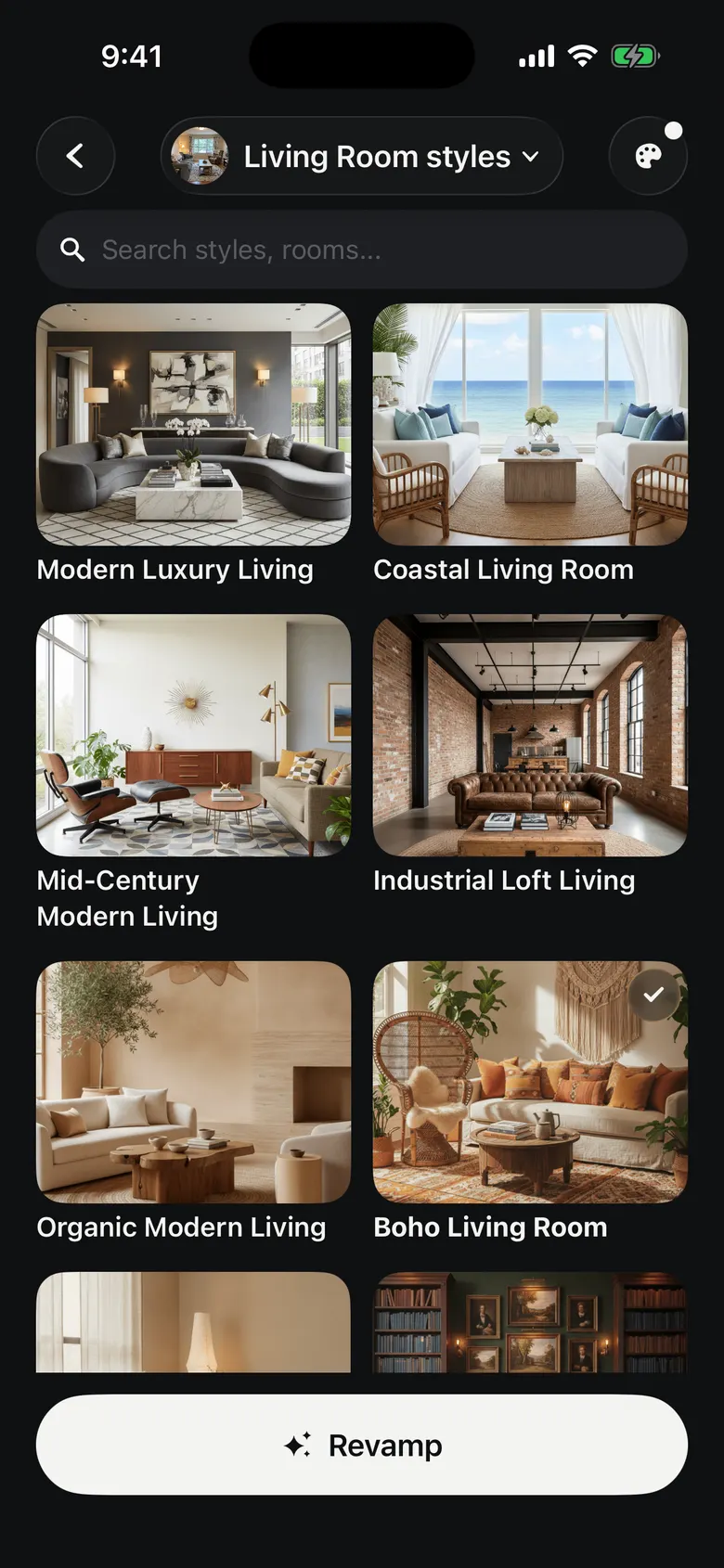
    ଶାନ୍ତ ଓ ଆଧୁନିକରୁ ଉଷ୍ମ ଓ କ୍ଲାସିକ୍ ପର୍ଯ୍ୟନ୍ତ ଏକ ଶୈଳୀ ବାଛନ୍ତୁ

  3. 03

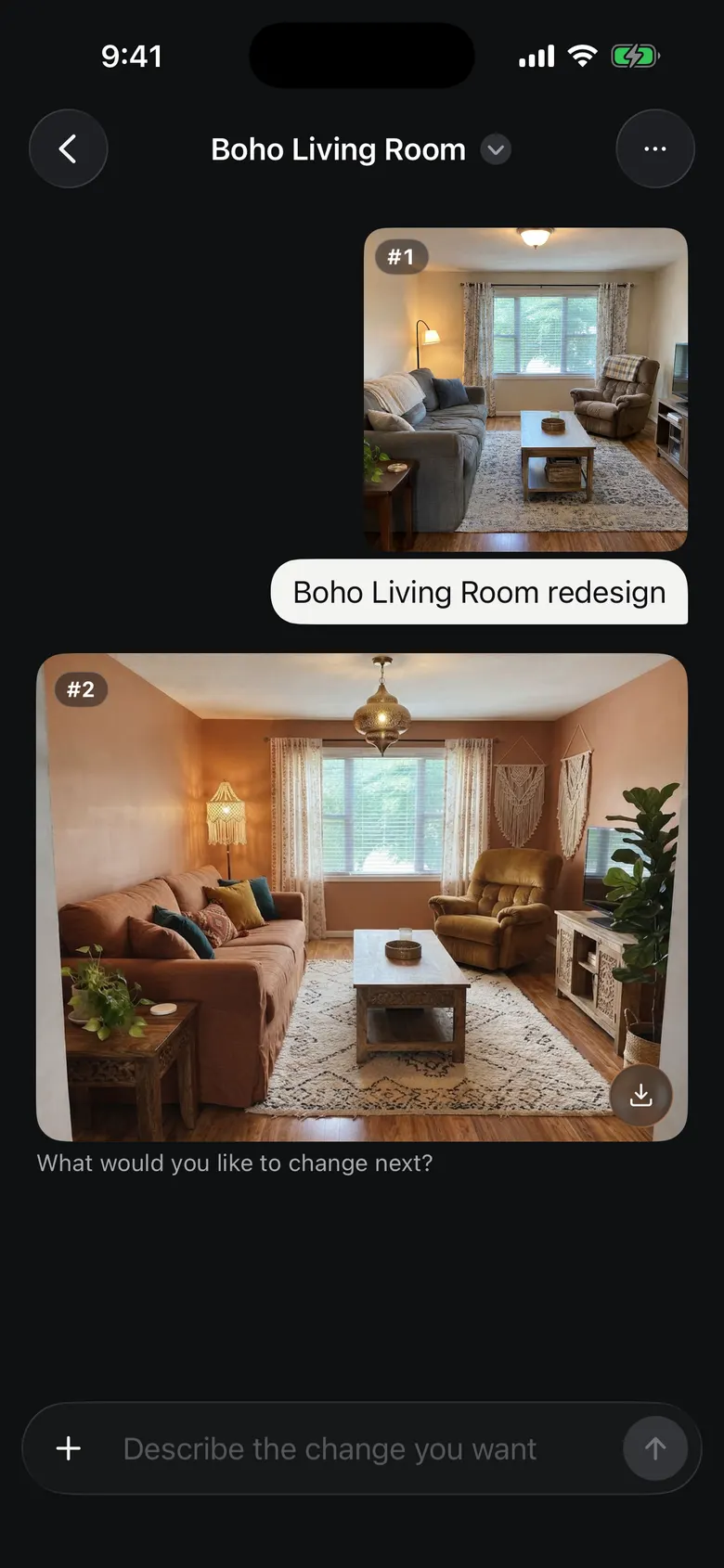
    ପୂର୍ବ ଓ ପରବର୍ତ୍ତୀ ତୁଳନା କରନ୍ତୁ, ଏବଂ ଯାହା ବଦଳାଇବାକୁ ଚାହାଁନ୍ତି ତାହା ସଜାଡ଼ିବାକୁ ଚାଟ୍ ଜାରି ରଖନ୍ତୁ

ଏକ ନୂଆ ଫଟୋ ନିଅନ୍ତୁ କିମ୍ବା ଆପଣଙ୍କ ଲାଇବ୍ରେରିରୁ ଏକ ବାଛନ୍ତୁ।

80ରୁ ଅଧିକ ଶୈଳୀରୁ ବାଛନ୍ତୁ, କିମ୍ବା ନିଜର ଶୈଳୀ ବର୍ଣ୍ଣନା କରନ୍ତୁ।

ଆଗ ଓ ପରର ମଧ୍ୟରେ ସ୍ଲାଇଡ କରନ୍ତୁ, ତା'ପରେ ଏହାକୁ ସଜାଡ଼ିବା ପାଇଁ ଚାଟ ଜାରି ରଖନ୍ତୁ।

ସ୍କ୍ରିନ୍ ଗୁଡ଼ିକ ଉଦାହରଣ ମାତ୍ର।

Revamp AI ରେ କୋଠରୀ ପୁନଃଡିଜାଇନ୍

କୋଠରୀ ପୁନଃଡିଜାଇନ୍ କ'ଣ?

Revamp AI ଏକ ଏଆଇ କୋଠରୀ ପୁନଃଡିଜାଇନ ଆପ। ଏକ କୋଠରୀର ଫଟୋ ନିଅନ୍ତୁ, 80ରୁ ଅଧିକ ଶୈଳୀରୁ ଏକ ବାଛନ୍ତୁ କିମ୍ବା ନିଜର ବର୍ଣ୍ଣନା ଦିଅନ୍ତୁ, ଏବଂ ଆପଣଙ୍କ ନିଜ କୋଠରୀ ନୂଆ ରୂପରେ ଦେଖାଯିବ। ଲୁକ ବଦଳିଲେ ମଧ୍ୟ ଆପଣଙ୍କ କାନ୍ଥ, ୱିଣ୍ଡୋ ଓ ଲେଆଉଟ ରଖାଯିବ। ପ୍ରତ୍ୟେକ ସଂସ୍କରଣ ସଞ୍ଚିତ ହୁଏ, ତେଣୁ ଆପଣ ତୁଳନା କରିପାରିବେ, ଫେରିପାରିବେ କିମ୍ବା ସେହି ଚାଟରେ ସୁଧାରିପାରିବେ।

କୋଠରୀ ପୁନଃଡିଜାଇନ୍ କାହାପାଇଁ?

ଯେକୌଣସି ଲୋକଙ୍କ ପାଇଁ ଏହା ଉପଯୁକ୍ତ ଯିଏ ନୂଆ ରୂପ ଦେବାର ଯୋଜନା କରୁଛନ୍ତି: ଭଡ଼ାରେ ରହୁଥିବା ଲୋକ ଯିଏ ଏବେ ରଙ୍ଗ କରିପାରିବେ ନାହିଁ, ନବୀକରଣ ପୂର୍ବରୁ ଲୁକ ତୁଳନା କରୁଥିବା ଘରମାଲିକ, ଏବଂ ଆସବାବପତ୍ର ଓ ରଙ୍ଗ ବାଛୁଥିବା ଲୋକ ଯିଏ ଖର୍ଚ୍ଚ ପୂର୍ବରୁ ଫଳାଫଳ ଦେଖିବାକୁ ଚାହାଁନ୍ତି। କୌଣସି ଡିଜାଇନ ଅଭିଜ୍ଞତାର ଆବଶ୍ୟକତା ନାହିଁ, କାରଣ ଆପଣ ଏକ ଶୈଳୀ ବାଛନ୍ତି କିମ୍ବା ସହଜ ଶବ୍ଦରେ ପରିବର୍ତ୍ତନ ବର୍ଣ୍ଣନା କରନ୍ତି।

ସର୍ବୋତ୍ତମ ଫଳାଫଳ ପାଇଁ ପରାମର୍ଶ

ସର୍ବୋତ୍ତମ ଫଳାଫଳ ପାଇଁ ଭଲ ଆଲୋକରେ ଏବଂ ଏକ କୋଣରୁ ଫଟୋ ନିଅନ୍ତୁ, ଯାହା ପୁରା କୋଠରୀ ଦେଖାଇବ। କ୍ୟାମେରା ସମତଳ ରଖନ୍ତୁ ଏବଂ କାନ୍ଥ ଓ ଚଟାଣ ଦେଖାଯିବା ପାଇଁ କୋଠରୀ ଯଥେଷ୍ଟ ସଫା ରଖନ୍ତୁ। ଆଗ ଓ ପରକୁ ପାଖାପାଖି ତୁଳନା କରନ୍ତୁ, ଏବଂ ଉଷ୍ମ ରଙ୍ଗ କିମ୍ବା ଅନ୍ୟ ସୋଫା ପରି ପରିବର୍ତ୍ତନ ମାଗନ୍ତୁ। ଫଳାଫଳ ଫଟୋର ଗୁଣବତ୍ତା ଅନୁସାରେ ଭିନ୍ନ ହୋଇପାରେ।

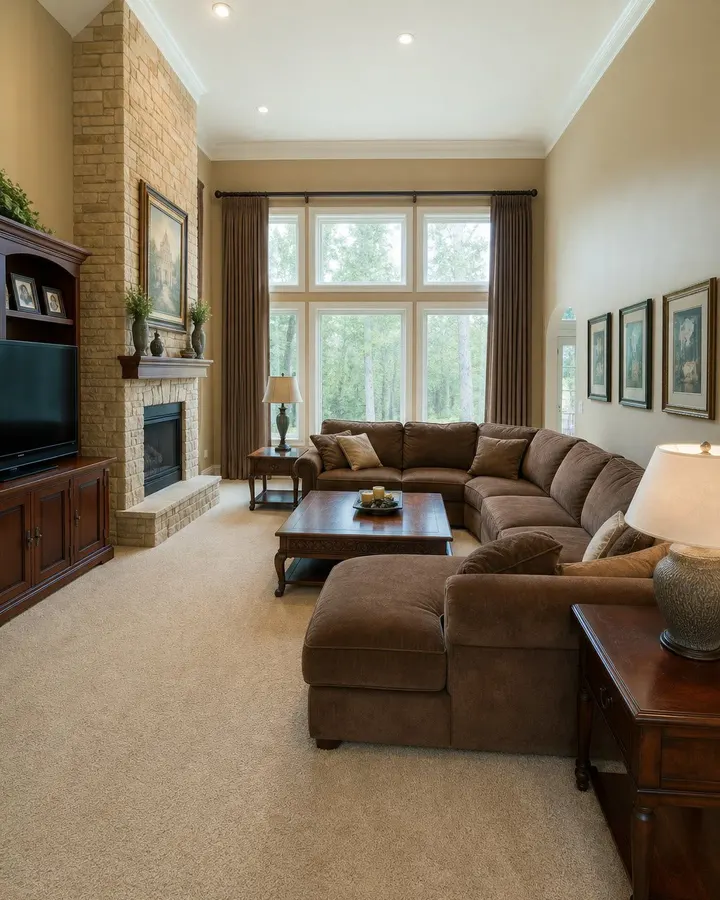
କୋଠରୀ ପୁନଃଡିଜାଇନ୍ ବିଷୟରେ ଗାଇଡ୍

ଗୋଟିଏ ଆପରେ ସବୁ ଉପକରଣ।

Revamp AI ଆପଣଙ୍କ ଘରର ଭିତର, ବାହାର ଏବଂ ଯାହା କିଛି ବଢ଼େ, ସେସବୁ ପାଇଁ ଏକ ସମ୍ପୂର୍ଣ୍ଣ ଡିଜାଇନ୍ ଷ୍ଟୁଡିଓ। ଏକ ଫଟୋରୁ ଆରମ୍ଭ କରନ୍ତୁ, ଏକ ଉପକରଣ ବାଛନ୍ତୁ ଏବଂ ସେହି ଚାଟରେ ଆଗକୁ ବଢ଼ନ୍ତୁ।

ଭିତର ଡିଜାଇନ୍

ଗୋଟିଏ ଫଟୋରୁ ପ୍ରତ୍ୟେକ କୋଠରୀକୁ ନୂତନ ଭାବେ ଡିଜାଇନ୍ କରନ୍ତୁ, ଯୋଜନା କରନ୍ତୁ ଏବଂ ସଜାଡ଼ନ୍ତୁ।

  • କୋଠରୀ ପୁନଃଡିଜାଇନ୍

    ଏକ କୋଠରୀର ଫଟୋ ଉଠାନ୍ତୁ, 80ରୁ ଅଧିକ ଶୈଳୀରୁ ଗୋଟିଏ ବାଛନ୍ତୁ କିମ୍ବା ନିଜର ଶୈଳୀ ବର୍ଣ୍ଣନା କରନ୍ତୁ, ଏବଂ ଆପଣଙ୍କ କାନ୍ଥ, ୱିଣ୍ଡୋ ଓ ଲେଆଉଟ୍ ବଜାୟ ରଖୁଥିବା ନୂତନ ଡିଜାଇନ୍ ପାଆନ୍ତୁ।

  • ରୁମ୍ ଡାକ୍ତର

    କୋଠରୀକୁ କ'ଣ ପଛକୁ ଟାଣୁଛି, ତାହା କେଉଁଠି ଦେଖାଯାଉଛି, ଏବଂ ପ୍ରମାଣ ଉପରେ ଆଧାରିତ ବିଶ୍ଳେଷଣ ଏବଂ ପ୍ରାଥମିକତା ଅନୁସାରେ ସଂଶୋଧନ ଯୋଜନା ପାଆନ୍ତୁ।

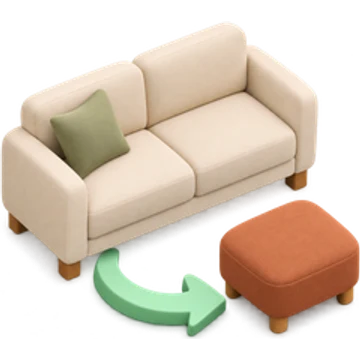
  • ଆସବାବପତ୍ରର ଲେଆଉଟ୍

    ଏକ ସୋଫା ମଧ୍ୟ ସରାଇବା ପୂର୍ବରୁ ଆପଣଙ୍କ କୋଠରୀର ନୂତନ ସଜାଡ଼ ଦେଖନ୍ତୁ।

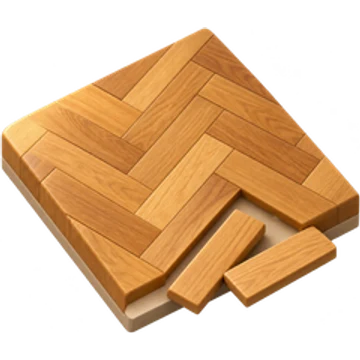
  • ଚଟାଣ ଡିଜାଇନ୍

    ଆପଣଙ୍କ ପ୍ରକୃତ ଚଟାଣ ଉପରେ କାଠ, ଟାଇଲ୍, ପଥର କିମ୍ବା କାର୍ପେଟ ପରୀକ୍ଷା କରନ୍ତୁ ଏବଂ ସେଗୁଡ଼ିକୁ ପାଖାପାଖି ତୁଳନା କରନ୍ତୁ।

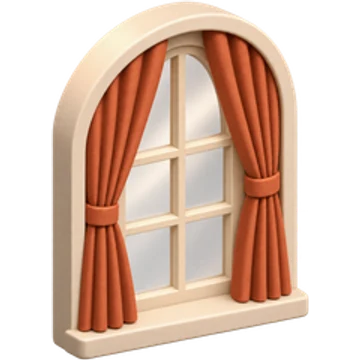
  • ପରଦା ଏବଂ ସେଡ୍

    ଆପଣଙ୍କ ନିଜ ୱିଣ୍ଡୋରେ ନୂତନ ପରଦା, ପାତଳା ପରଦା କିମ୍ବା ରୋମନ୍ ସେଡ୍ ଦେଖନ୍ତୁ।

  • ରୋଷେଇ ଘରର ଆଲମାରି ଡିଜାଇନ୍

    ନବୀକରଣ ପୂର୍ବରୁ ରୋଷେଇ ଘରର ଆଲମାରିର କପାଟ, ରଙ୍ଗ ଓ ହାର୍ଡୱେୟାର ନୂତନ ଶୈଳୀରେ ଦେଖନ୍ତୁ।

  • ପୃଷ୍ଠରେ ରଙ୍ଗ

    ଆପଣଙ୍କ ନିଜ ଫଟୋରେ କାନ୍ଥର ରଙ୍ଗ ଓ ଫିନିଶ୍ ପରୀକ୍ଷା କରନ୍ତୁ, ଯାହାଫଳରେ ଆତ୍ମବିଶ୍ୱାସରେ ରଙ୍ଗ ବାଛିପାରିବେ।

  • ବସ୍ତୁ ବଦଳାନ୍ତୁ

    ଗୋଟିଏ ସୋଫା, ଲ୍ୟାମ୍ପ କିମ୍ବା ଟେବୁଲ ପରି ଜିନିଷକୁ ଅନ୍ୟ ଏକ ସହିତ ବଦଳାନ୍ତୁ, ଏବଂ କୋଠରୀର ବାକି ଅଂଶ ଯେମିତି ଅଛି ସେମିତି ରଖନ୍ତୁ।

  • ହଟାନ୍ତୁ ଏବଂ ପରିଷ୍କାର କରନ୍ତୁ

    ଫଟୋରୁ ଅଣଦରକାରୀ ଜିନିଷ, ତାର କିମ୍ବା ଗୋଟିଏ ବସ୍ତୁ ହଟାନ୍ତୁ ଏବଂ ଅଧିକ ପରିଷ୍କାର କୋଠରୀ ଦେଖନ୍ତୁ।

  • କିଣାକିଣି ଏବଂ ମୂଲ୍ୟ

    ପୁନଃଡିଜାଇନ୍ର ଜିନିଷଗୁଡ଼ିକୁ ଆନୁମାନିକ ମୂଲ୍ୟ ପରିସର ଏବଂ ସେଗୁଡ଼ିକ କେଉଁଠି କିଣିବେ ସହିତ ଦେଖନ୍ତୁ।

  • ସମଗ୍ର ଘର

    ସମସ୍ତ କୋଠରୀକୁ ଗୋଟିଏ ସ୍ଥାନରେ ଯୋଜନା କରନ୍ତୁ, ଯାହାଫଳରେ ପୁରା ଘର ଏକ ଡିଜାଇନ୍ ଭାବେ କାମ କରେ।

ବାହାର ଡିଜାଇନ୍

ରାସ୍ତାରୁ ଆପଣଙ୍କ ଘର ଏବଂ ପଛ ଦ୍ୱାରରୁ ଆପଣଙ୍କ ବଗିଚାକୁ ନୂତନ ରୂପ ଦିଅନ୍ତୁ।

  • ବାହାର ପୁନଃଡିଜାଇନ୍

    ନୂତନ ରଙ୍ଗ, ନୂଆ ମୁଖ୍ୟ ଦ୍ୱାର ଏବଂ ସତେଜ ଟ୍ରିମ୍ ସହିତ ଆପଣଙ୍କ ଘରର ମୁଖଭାଗ ନୂତନ କରନ୍ତୁ।

  • ବଗିଚା ଡିଜାଇନ୍

    ସ୍ଥାନର ଫଟୋରୁ ବଗିଚା, ପ୍ୟାଟିଓ, ଟେରାସ କିମ୍ବା ବାଲକୋନିକୁ ନୂତନ ଭାବେ ଡିଜାଇନ୍ କରନ୍ତୁ।

ଉଦ୍ଭିଦ ଏବଂ ସବୁଜ

ଆପଣଙ୍କ ଘର ଓ ବଗିଚାର ଉଦ୍ଭିଦ ବାଛନ୍ତୁ, ଚିହ୍ନଟ କରନ୍ତୁ ଏବଂ ଯତ୍ନ ନିଅନ୍ତୁ।

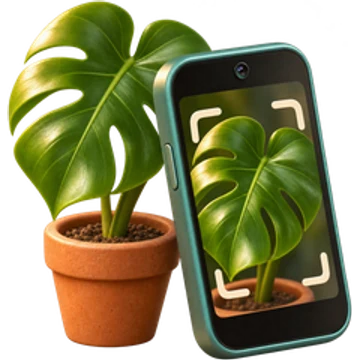
  • ଉଦ୍ଭିଦ ଚିହ୍ନଟ

    ଯେକୌଣସି ଉଦ୍ଭିଦ ଉପରେ କ୍ୟାମେରା ରଖନ୍ତୁ ଏବଂ ତା'ର ନାମ ଜାଣନ୍ତୁ।

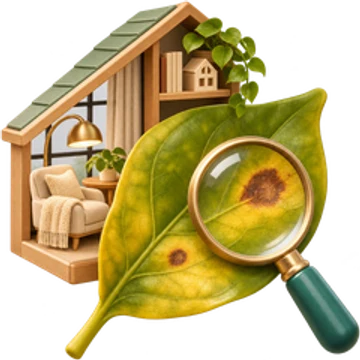
  • ଉଦ୍ଭିଦ ସ୍ୱାସ୍ଥ୍ୟ ନିରୂପଣ

    ଅସୁସ୍ଥ ଉଦ୍ଭିଦର ସମସ୍ୟା କ'ଣ ତାହା ଜାଣନ୍ତୁ ଏବଂ ତା ପାଇଁ କ'ଣ କରିବେ ତାହା ଜାଣନ୍ତୁ।

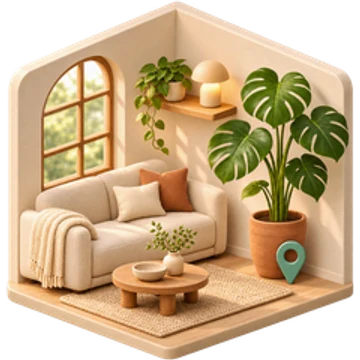
  • ମୋ ଘର ପାଇଁ ଗଛ

    ଏକ ଘରର ଫଟୋ ନିଅନ୍ତୁ ଏବଂ ଦେଖନ୍ତୁ କେଉଁ ଗଛ ସେଥିପାଇଁ ଉପଯୁକ୍ତ, ପ୍ରତ୍ୟେକଟି କେଉଁଠି ରଖାଯିବ ଓ କେତେ ଆଲୋକ ଦରକାର।

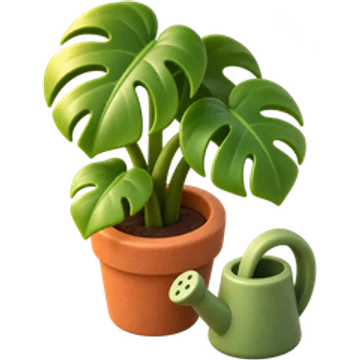
  • ଗଛ ଯତ୍ନ ଗାଇଡ୍

    ଯତ୍ନ ଗାଇଡ୍ ଓ ଆପଣଙ୍କ ଅଞ୍ଚଳରେ ଭଲ ବଢ଼ୁଥିବା ଗଛର ଏକ ଆଞ୍ଚଳିକ ସୂଚୀ ଦେଖନ୍ତୁ।

ପ୍ରତ୍ୟେକ ଅପଡେଟ ସହ ନୂଆ ଉପକରଣ ଆସେ। ପ୍ରତ୍ୟେକ ଟୁଲ୍ ନିଜ ପୃଷ୍ଠାରେ ଦେଖନ୍ତୁ।

ଏହି ଟୁଲ୍ ବିଷୟରେ ପ୍ରଶ୍ନ

କୋଠରୀ ପୁନଃଡିଜାଇନ୍ କ'ଣ?

ଗୋଟିଏ ଫଟୋରୁ ଯେକୌଣସି ରୁମ୍ ପୁନଃଡିଜାଇନ୍ କରନ୍ତୁ। ଶୈଳୀ ବାଛନ୍ତୁ, ପୂର୍ବ ଓ ପରବର୍ତ୍ତୀ ତୁଳନା କରନ୍ତୁ। ଆପଣଙ୍କ ରୁମ୍ କିପରି ଦେଖାଯାଇପାରେ ଜାଣି ନାହାଁନ୍ତି? ଗୋଟିଏ ଫଟୋ ନିଅନ୍ତୁ, ଏକ ଶୈଳୀ ବାଛନ୍ତୁ, ଏବଂ Revamp AI ମିନିଟ୍ ମଧ୍ୟରେ ଆପଣଙ୍କ ନିଜ ରୁମ୍କୁ ନୂତନ ଡିଜାଇନ୍ରେ ଦେଖାଇବ।

କୋଠରୀ ପୁନଃଡିଜାଇନ୍ କିପରି କାମ କରେ?

1. ରୁମ୍ର ଫଟୋ ନିଅନ୍ତୁ କିମ୍ବା ଆପଣଙ୍କ ଲାଇବ୍ରେରୀରୁ ଏକ ଫଟୋ ବାଛନ୍ତୁ 2. ଶାନ୍ତ ଓ ଆଧୁନିକରୁ ଉଷ୍ମ ଓ କ୍ଲାସିକ୍ ପର୍ଯ୍ୟନ୍ତ ଏକ ଶୈଳୀ ବାଛନ୍ତୁ 3. ପୂର୍ବ ଓ ପରବର୍ତ୍ତୀ ତୁଳନା କରନ୍ତୁ, ଏବଂ ଯାହା ବଦଳାଇବାକୁ ଚାହାଁନ୍ତି ତାହା ସଜାଡ଼ିବାକୁ ଚାଟ୍ ଜାରି ରଖନ୍ତୁ

Revamp AI କ'ଣ ମାଗଣା?

ଷ୍ଟୋର୍ ଯୋଗ୍ୟତା ଅନୁସାରେ ନୂଆ ସବ୍‌ସ୍କ୍ରାଇବରଙ୍କୁ ଫ୍ରି ଟ୍ରାଏଲ୍ ଦିଆଯାଇପାରେ। ତା'ପରେ ଗୋଟିଏ ସବ୍‌ସ୍କ୍ରିପ୍ସନ୍ ସବୁ ଡିଜାଇନ୍ ଓ ଟୁଲ୍ ଉପଲବ୍ଧ ରଖେ, ତେଣୁ ଗଣିବା କିମ୍ବା ଟପ୍ ଅପ୍ କରିବାର କିଛି ନାହିଁ।

ମୋ ଫଟୋର କ'ଣ ହୁଏ?

ଆପଣଙ୍କ ଡିଜାଇନ୍ ତିଆରି କରିବା ପାଇଁ ସେଗୁଡ଼ିକ ପ୍ରକ୍ରିୟାକରଣ ହୁଏ। ଆମେ AI ମଡେଲ୍ ତାଲିମ ପାଇଁ ଆପଣଙ୍କ ଫଟୋ ବ୍ୟବହାର କରୁନାହୁଁ। ଆପ୍‌ରେ ଆପଣ ଆକାଉଣ୍ଟ ଓ ଡାଟା ଡିଲିଟ୍ କରିପାରିବେ।

ଆପଣ ବର୍ତ୍ତମାନ ଯେଉଁ ଘର ଦେଖୁଛନ୍ତି, ସେଥିରେ ହିଁ ଚେଷ୍ଟା କରନ୍ତୁ।

iPhone ଓ Android ରେ, ଯୋଗ୍ୟ ନୂଆ ସବ୍‌ସ୍କ୍ରାଇବରଙ୍କ ପାଇଁ ଫ୍ରି ଟ୍ରାଏଲ୍ ସହ।