Hvorfor betyder fotoet så meget for AI-indretning af et rum?
Fotoet er den eneste information, AI'en har om dit rum. Revamp AI arbejder ud fra et foto og en stil, du vælger, så alle vægge, vinduer, døre og proportioner, den bevarer, skal kunne læses i det ene billede.
Den er bygget til at bevare rummets struktur og ændre stil, møbler og overflader, men resultaterne afhænger af fotoet og kan stadig have fejl i detaljerne. Et skævt, mørkt eller beskåret foto giver den mindre at arbejde med, og fejlene viser sig i resultatet. Det større billede finder du i sådan virker AI-indretning af et rum.
Hvordan tager du det bedste foto af et rum i 10 trin?
Følg disse ti trin i rækkefølge. De tager omkring fem minutter og dækker det meste af forskellen mellem et brugbart foto og et frustrerende.
- Ryd scenen. Fjern løst rod, vasketøj, ledninger og alt, du ikke vil have behandlet som en del af rummet. Lad de møbler, du rent faktisk ejer, stå.
- Åbn gardinerne og tænd lyset. Jævnt, blødt lys viser sande farver og kanter. Dagslys med lyset tændt er som regel bedre end hver for sig.
- Vælg et hjørne. Stil dig i et hjørne eller op mod den bageste væg, så kameraet ser mest muligt af rummet, helst to vægge, der mødes.
- Hold telefonen i omkring brysthøjde. Cirka 120 til 150 cm er en god tommelfingerregel. Det holder proportionerne naturlige og undgår at se op mod loftet eller ned mod gulvet.
- Hold telefonen vandret. Hold den lodret og parallel med væggene, ikke på skrå. Lodrette linjer som dørkarme skal se lodrette ud på skærmen.
- Gå tilbage i stedet for at zoome. Brug hovedkameraet og gå baglæns. Undgå digital zoom, som som regel giver færre detaljer.
- Tag hele strukturen med. Få gulv, loftlinje, vinduer og døre med i billedet. Et beskåret vindue er et vindue, AI'en må gætte på.
- Tjek for spejle, glas og personer. Sørg for, at hverken du, et kæledyr eller en anden person spejler sig i eller står i billedet.
- Tryk for at fokusere og indstille lyset. Tryk på en del af rummet med middeltone, ikke det lyseste vindue, og tag så billedet.
- Se det i fuld størrelse. Zoom ind på eksemplet. Hvis kanterne ser bløde eller sløret ud, så tag det om, før du uploader.
Hvad er forskellen på et godt og et dårligt foto?
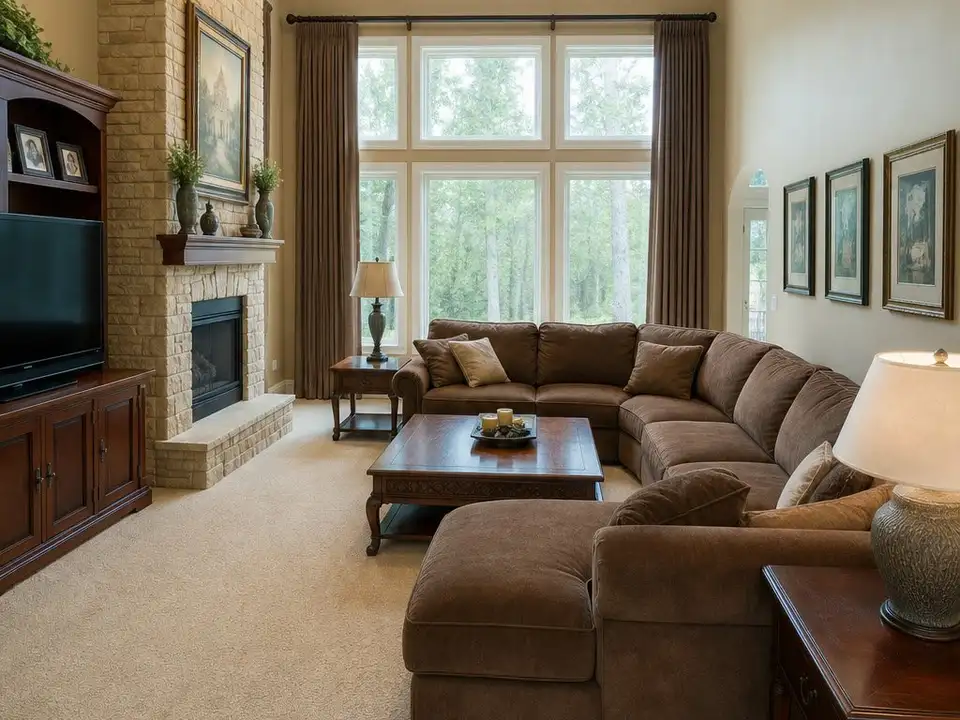
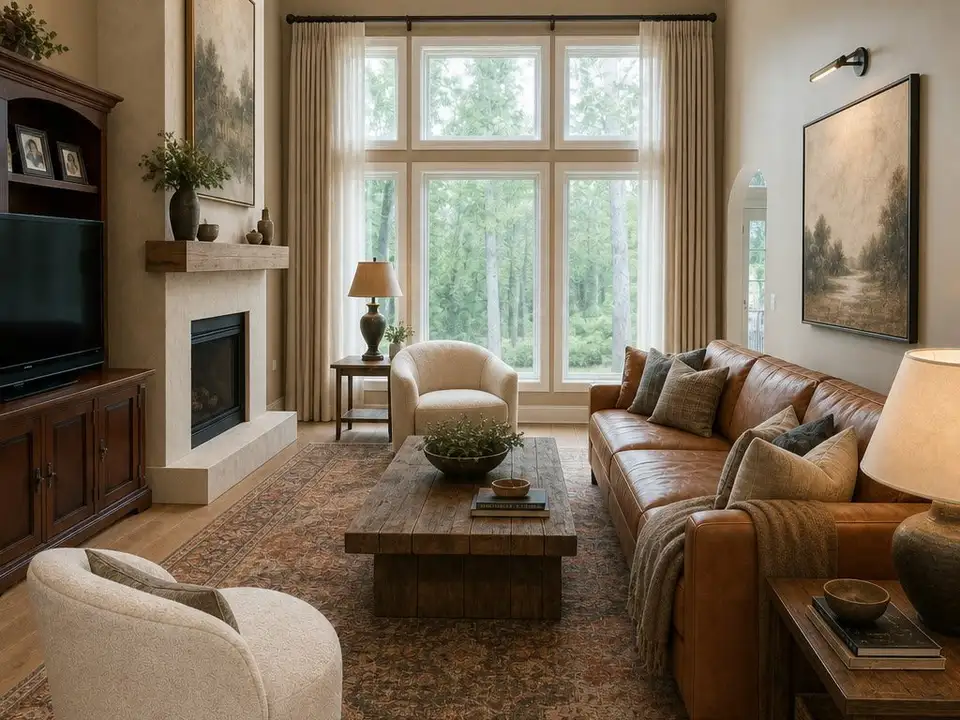
Et godt foto er lige, skarpt, jævnt oplyst og viser hele rummet; et dårligt er skævt, beskåret, i modlys eller rodet. Brug tabellen som et hurtigt tjek, før du uploader.
| Faktor | Godt foto | Dårligt foto |
|---|---|---|
| Vinkel | Fra et hjørne, så to vægge og gulvet ses | Lige mod én væg, eller et tæt udsnit af ét område |
| Højde | Omkring brysthøjde, kameraet vandret | Fra gulvet eller holdt over hovedet, på skrå |
| Objektiv og zoom | Hovedobjektiv, gå tilbage | Kraftig digital zoom, eller ultravidvinkel der strækker kanterne |
| Lys | Blødt, jævnt lys, lamper tændt | Mørke hjørner, eller et overbelyst vindue bag møblerne |
| Rod | Flader for det meste ryddede | Bunker og løse ting, AI'en kan opfatte som en del af rummet |
| Spejle og glas | Undgået, eller vinklet så du ikke ses | Stort spejl vendt mod kameraet, hvor fotografen ses |
| Personer og kæledyr | Ingen i billedet | Nogen står foran sofaen eller døren |
| Opløsning | Skarpt, i fokus, original i fuld størrelse | Sløret, skærmbillede eller kraftigt komprimeret kopi |
| Orientering | Den, der passer til rummet, telefonen holdt roligt og vandret | Skæv, så væggene hælder, eller beskåret, så et vindue skæres af |
Hvordan fotograferer du små rum, lyse rum, mørke rum og andre vanskelige steder?
Hvert vanskeligt rum har ét hovedproblem, og hvert har en enkel løsning. Det er tendenser, ikke garantier, så prøv et par billeder.
- Små rum og hjørner: stil dig i døråbningen eller det modsatte hjørne, og gå så langt tilbage, du kan. Hvis du må bruge ultravidvinklen, så hold telefonen vandret og hold vigtige linjer væk fra kanterne, hvor udstrækningen som regel er størst.
- Store vinduer og modlys: fotografér med vinduet ved siden af dig frem for foran dig, eller vent på blødere lys. Tryk på en væg eller sofa for at indstille lyset efter rummet, ikke glasset. Hvis vinduet bliver helt hvidt, kan AI'en ikke se udsigten eller karmen.
- Mørke rum: tænd alle lamper og loftlys, åbn døre for at låne lys, og hold dig i ro. Aftenbilleder ser som regel kornede og flade ud, så dagslys er bedre, når det er muligt.
- Køkkener og reflekterende flader: blanke skabe, rustfrit stål og polerede bordplader spejler omgivelserne. Ryk et skridt til siden, så du ikke spejler dig, og tør synlige pletter og rod af bordpladerne først.
- Tomme rum: et tomt rum fungerer, men AI'en har ingen møbler at tage mål efter. Sørg for, at gulv, fodlister og vinduekanter er tydeligt synlige, og læg om muligt en enkelt genkendelig genstand ind som målestok.
- Høje lofter: hold kameraet vandret i stedet for at vippe det opad, ellers hælder de lodrette linjer indad. Gå tilbage, til linjen mellem væg og loft er i billedet.
Hvilke kameraindstillinger på telefonen giver det bedste rumfoto?
Slå kameraets gitter til, tryk for at indstille lyset efter rummet, og brug hovedobjektivet. De tre vaner løser de fleste problemer uden særligt udstyr.
- Tør linsen af. Et fingeraftryk er den mest almindelige årsag til et uklart foto med lav kontrast. Et hurtigt aftørr med en blød klud hjælper.
- Slå gitteret til. På de fleste telefoner har kameraindstillingerne en gitterfunktion. Stil dørkarme og hjørner op efter de lodrette linjer, så rummet ikke hælder.
- Tryk for at indstille lyset efter rummet. Tryk på en flade med middeltone, og juster lysstyrkeskyderen, hvis din telefon har en. Det forhindrer, at vinduet gør alt andet mørkere.
- Brug hovedobjektivet og gå tilbage. Hovedobjektivet har som regel mindst forvrængning. Ultravidvinkel får mere med, men strækker ofte ting nær kanterne.
- Spring filtre og portrættilstand over. Skønhedsfiltre, portrætsløring og kraftige HDR-looks kan ændre kanter og farver. Brug den almindelige fototilstand.
Upload originalen fra dit galleri frem for et skærmbillede eller en kopi sendt via en beskedapp, da de ofte er komprimeret og mister detaljer.
Hvad skal du gøre, når resultatet ser forkert ud?
Sammenlign resultatet med din original, find ud af, hvad der gik galt, og ret fotoet, før du genererer igen. Kører du det samme foto igen med den samme stil, gentager problemet sig som regel.
- Vægge eller vinduer flyttede sig eller smeltede sammen: strukturen var sandsynligvis uklar. Tag om fra et hjørne med hele rummet i billedet, og se sådan bevarer du rummets struktur.
- Møbler ser smeltede eller dobbelte ud: rod eller spejlinger har sandsynligvis forvirret den. Ryd området, og tag billedet om uden reflekterende flader i billedet.
- Farverne ser forkerte eller mudrede ud: lyset var sandsynligvis ujævnt. Tænd lamper, åbn gardiner, og tag om i blødere lys.
- Dele af rummet blev opfundet: den del var beskåret eller mørk. Gå tilbage, så den er tydeligt synlig.
Ændr én ting ad gangen, så du kan se, hvad der hjalp. Tjek altid resultatet mod originalen, før du bruger det til et rigtigt køb eller en renovering.
Hvad kan et foto ikke fortælle AI'en om dit rum?
Et foto kan ikke fortælle AI'en nøjagtige mål, hvad der er bag en væg, eller hvordan en flade føles. Det viser én vinkel på ét tidspunkt, så alt skjult, uden for billedet eller uklart er et gæt.
Det betyder, at en indretning er en idé, der skal vurderes, ikke en plan at bygge efter. Mål møbler, og tjek frirum i det rigtige rum, før du køber noget. Hvis du ikke er sikker på, hvad der får et rum til at føles forkert fra start, så læser Room Doctor fotoet, viser hvor på fotoet problemet sidder, og foreslår løsninger at prøve med det, du allerede ejer. Du kan også læse hvorfor dit rum føles forkert.